先看是哪个应用出了问题
先选择你遇到的问题:整个虚拟机退出、里面的应用闪退、错误码62,或账号与设置问题。每项先给出处理方向,再进入对应图文教程;不要先删除虚拟机或清除数据。
本页设置用于安卓虚拟机。每次修改后,都回到刚才出问题的虚拟机和应用,检查是否改善。
常见问题
光速虚拟机或里面的应用闪退怎么办?
先分清是光速虚拟机、整个虚拟机,还是里面某个应用退出。保存报错截图,按下面的闪退教程及时提取日志,不要先反复重启、删除虚拟机或清除数据。可以复现时,再录一次完整过程,随后立即提取新日志。把日志、录屏、光速虚拟机版本号截图,以及出问题应用的版本和下载来源一起提供给官方支持。
已有会员,为什么功能仍无法使用?
先检查网络是否稳定,再到会员页面检查登录账号和会员状态。会员状态更新超时时,在网络恢复后退出账号并重新登录,然后回到原功能重试。仍无法使用时联系对应版本的客服,并提供账号与问题信息;不要为同一问题反复购买。
错误码 62 是什么,应该怎么处理?
错误码62表示虚拟机意外停止,可能有多种原因。如果手机限制了虚拟机需要的辅助任务(子进程),打开光速虚拟机的“设置 → 停止限制子进程”,按手机品牌对应的教程操作,再启动刚才的虚拟机。若仍报错,记下错误码和出现时机,通过“关于产品”中的支持入口反馈。
怎样关闭侧边悬浮球?
打开光速虚拟机 App,进入“设置 → 导航设置”,关闭“启用悬浮球”。需要恢复时回到同一页面重新开启。若该虚拟机已开启“覆盖全局设置”,请在该虚拟机的“导航设置”中调整悬浮球。
多开卡顿,能怎样调整?
可以在虚拟机内使用 VPN 吗?
支持。从光速虚拟机官网(www.gsxnj.cn)或手机应用商店下载的国内版,都支持在虚拟机内使用 VPN。进入要使用的虚拟机,安装 VPN 应用并按提示连接即可。
手机本身和虚拟机之间怎样传文件?
在虚拟机的设置或悬浮菜单中打开“导入导出”。导入前先启动虚拟机;导出时,选好文件并看清保存到手机的哪个文件夹。不同版本的文件夹可能不同,使用应用里的入口即可,不用手动寻找固定目录。
怎样把安卓虚拟机迁移到另一台手机?
换手机恢复前,先确认新手机和安装版本支持原虚拟机的安卓系统与架构。本教程目前已验证同一手机上的恢复,尚未完成跨手机验证。请先保留原数据和完整备份,按备份恢复指南检查;在新手机确认应用与文件可用之前,不要删除原虚拟机。登录账号和手机里的其他文件不会随备份自动迁移。
怎样关闭虚拟机的内置 Root?
Root 是超级用户权限。提供该入口的官网和国内版本,可在该虚拟机“超级用户设置”中关闭“开启超级用户”,再按提示重启。若已安装 Magisk,关闭这个内置开关并不会卸载 Magisk;请按 Magisk 指南区分两者。
为什么找不到 Magisk 设置入口?
所有版本都支持安装 Magisk,官网版本和中国国内版本有 Magisk 设置入口。请按所用版本选择相应操作,不要把入口是否显示等同于能否安装。
Google Play 版本安装 Magisk 后提示存在第三方 su,需要删除吗?
你可以忽略这个弹窗,不影响 Magisk 的安装和使用。
触屏输入时键盘不出现
先检查外接设备,再调整该虚拟机的输入设置。
检查外接设备并打开虚拟机设置
手机蓝牙/USB 设备;虚拟机页 → 该虚拟机设置
如果问题在连接蓝牙键盘或鼠标后出现,先断开不需要的设备,再点虚拟机内的文本框测试;仍需使用的设备可以保留。键盘仍不出现时,返回手机上的光速虚拟机,打开同一虚拟机的设置,进入“设备设置”。
完成后检查 已检查外接设备,并进入同一虚拟机的设备设置。
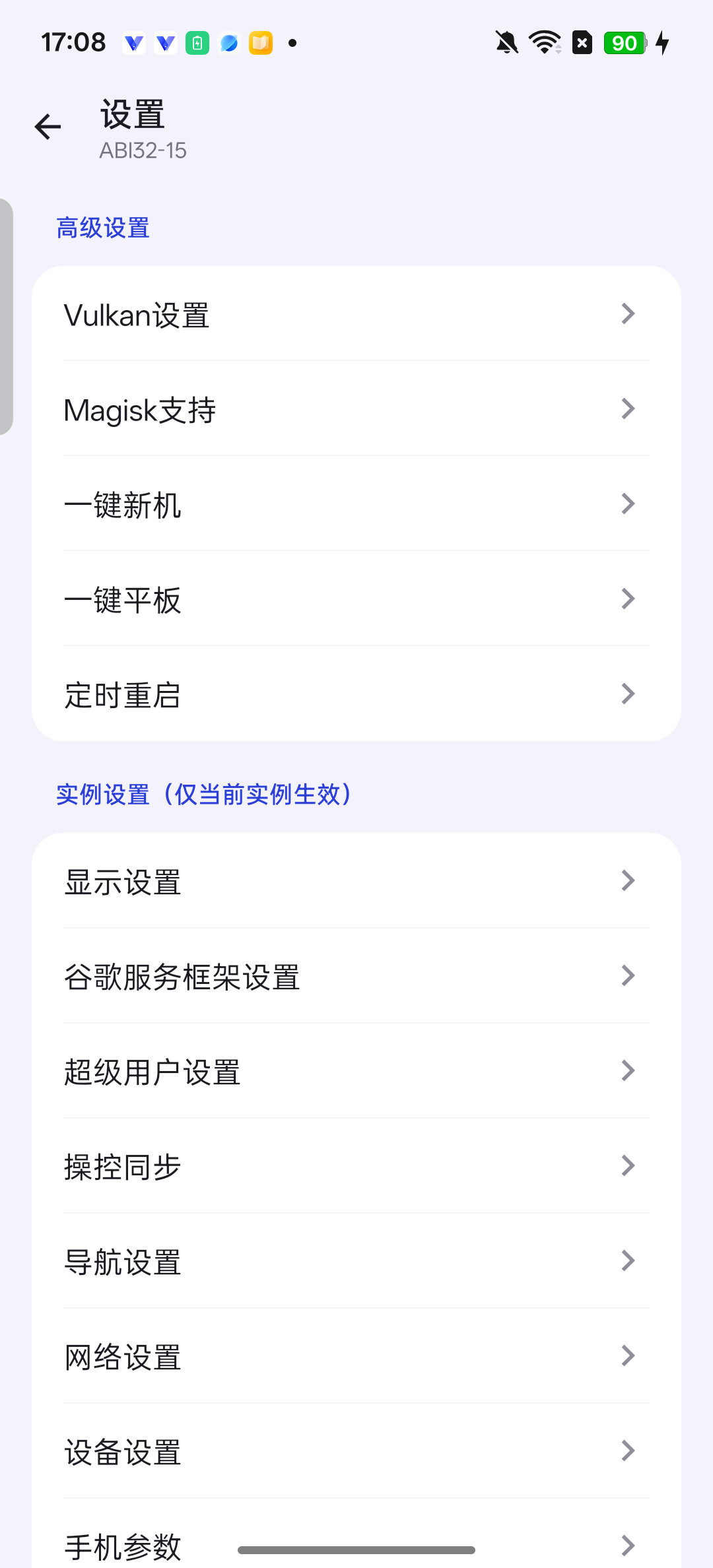
检查虚拟机名称,再进入“设备设置”。 按需关闭外接输入开关
虚拟机页 → 该虚拟机设置 → 设备设置
只使用触屏输入而键盘仍不出现时,打开该虚拟机的“设备设置”,记下“启用外部键盘”和“启用鼠标”的原值,关闭不需要的开关。若先修改的开关弹出重启提示,可选“稍后重启”,完成其余必要设置后统一重启。
完成后检查 不需要的外接输入支持已关闭,原值已记录。
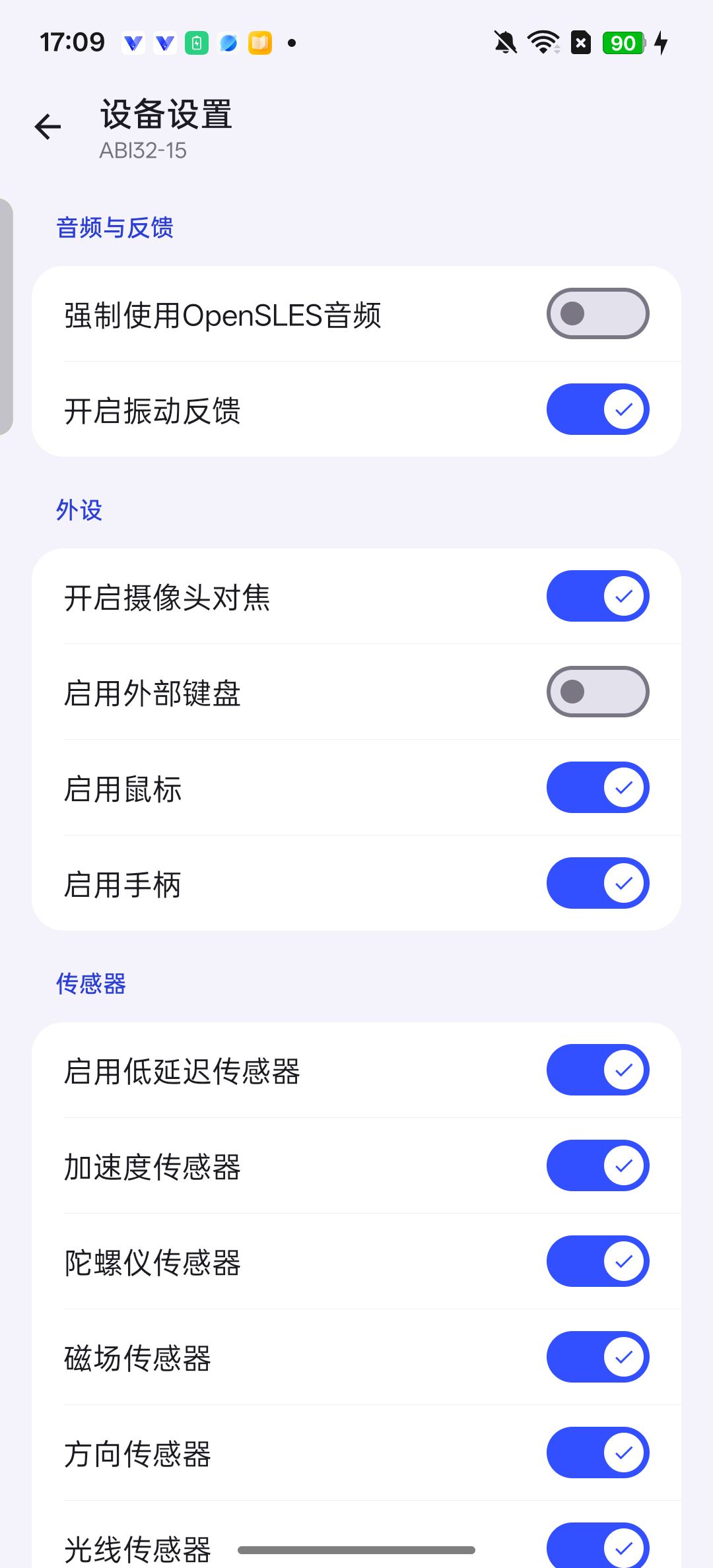
按需调整“启用外部键盘”和“启用鼠标”。 重启同一虚拟机并测试输入
重启提示;或虚拟机页 → 原虚拟机 → 关闭后启动
在提示中点“立即重启”。若提示已经关闭,保存工作,从虚拟机悬浮菜单退出到手机本身,关闭该虚拟机并确认停止,再启动同一虚拟机。等安卓桌面出现后打开原应用,点文本框测试;不合适时恢复原输入设置并再次重启。
完成后检查 文本框能够输入,或已恢复原设置并保留问题信息。
关闭或重新开启悬浮球
这里调整应用的全局导航设置。
打开导航设置
光速虚拟机首页 → 设置 → 导航设置
先从全屏虚拟机返回手机上的光速虚拟机 / VPhoneOS,打开底部“设置”,再进入“导航设置”。
完成后检查 可以看到“启用悬浮球”开关。
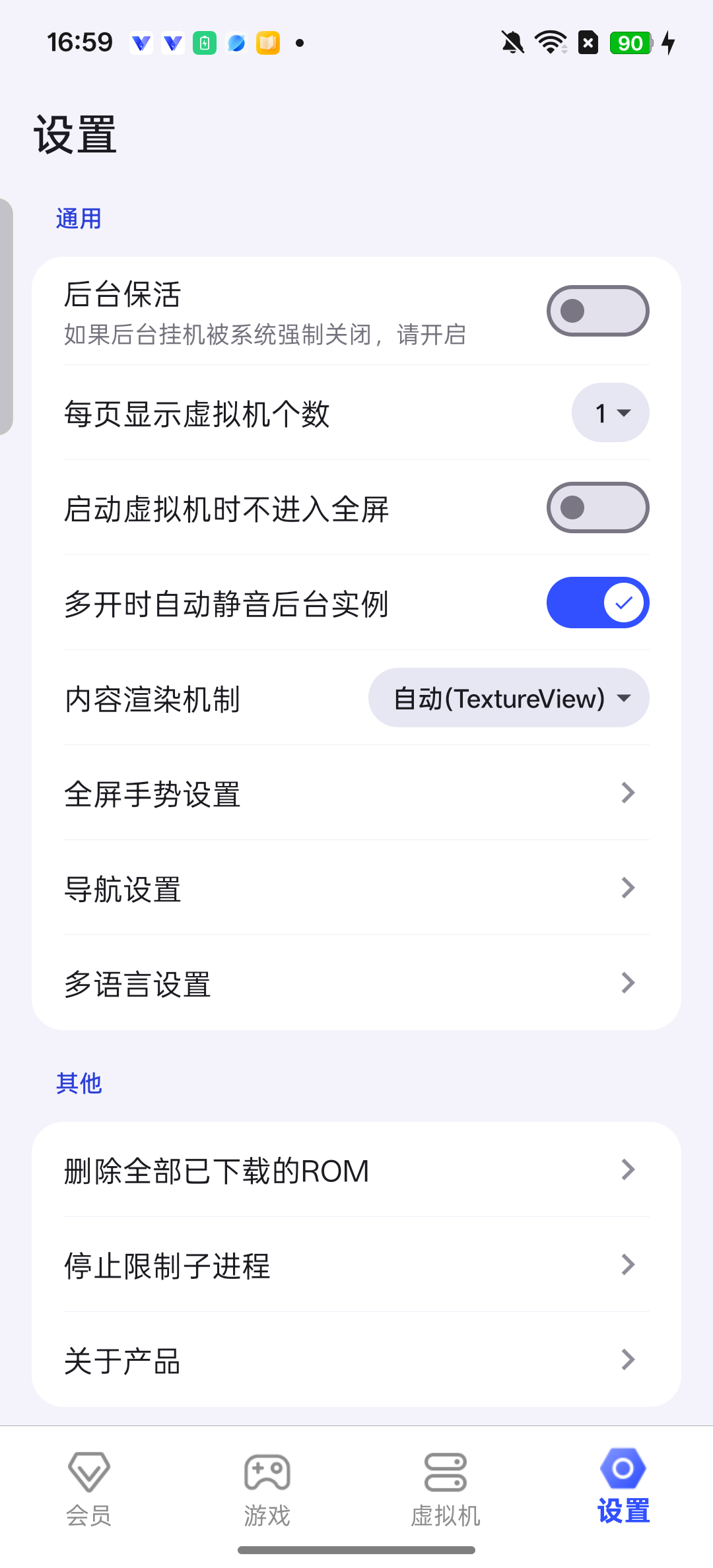
在手机本身底部“设置”中进入“导航设置”。 关闭或开启悬浮球
导航设置 → 启用悬浮球
关闭“启用悬浮球”可隐藏悬浮球;需要恢复时,从同一页面重新打开。回到虚拟机检查显示。关闭前先确认自己能用系统导航返回手机上的光速虚拟机设置。
完成后检查 悬浮球按所选状态显示或隐藏。
若该虚拟机已开启“覆盖全局设置”,请进入该虚拟机的“导航设置”调整“启用悬浮球”。
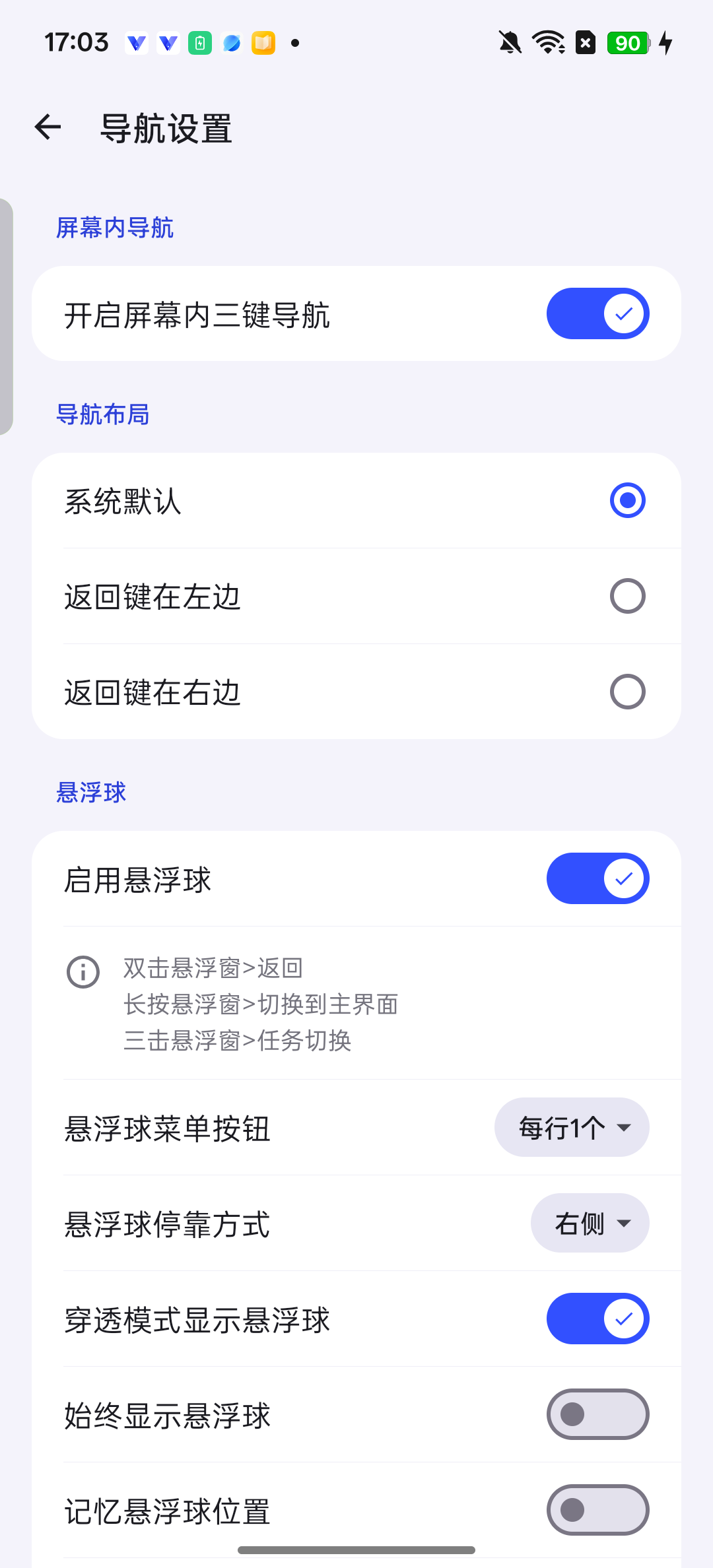
“启用悬浮球”位于全局导航设置中。
多开卡顿或画面不流畅时怎么调?
先记录原值,每次比较相同应用和场景。
打开该虚拟机的显示设置
虚拟机页 → 该虚拟机设置 → 显示设置
保存应用进度,打开目标安卓虚拟机的“显示设置”,记下“使用CPU大核提高渲染性能”和“屏幕刷新率”的原值。
完成后检查 已确认要调整的虚拟机与两个设置的原值。
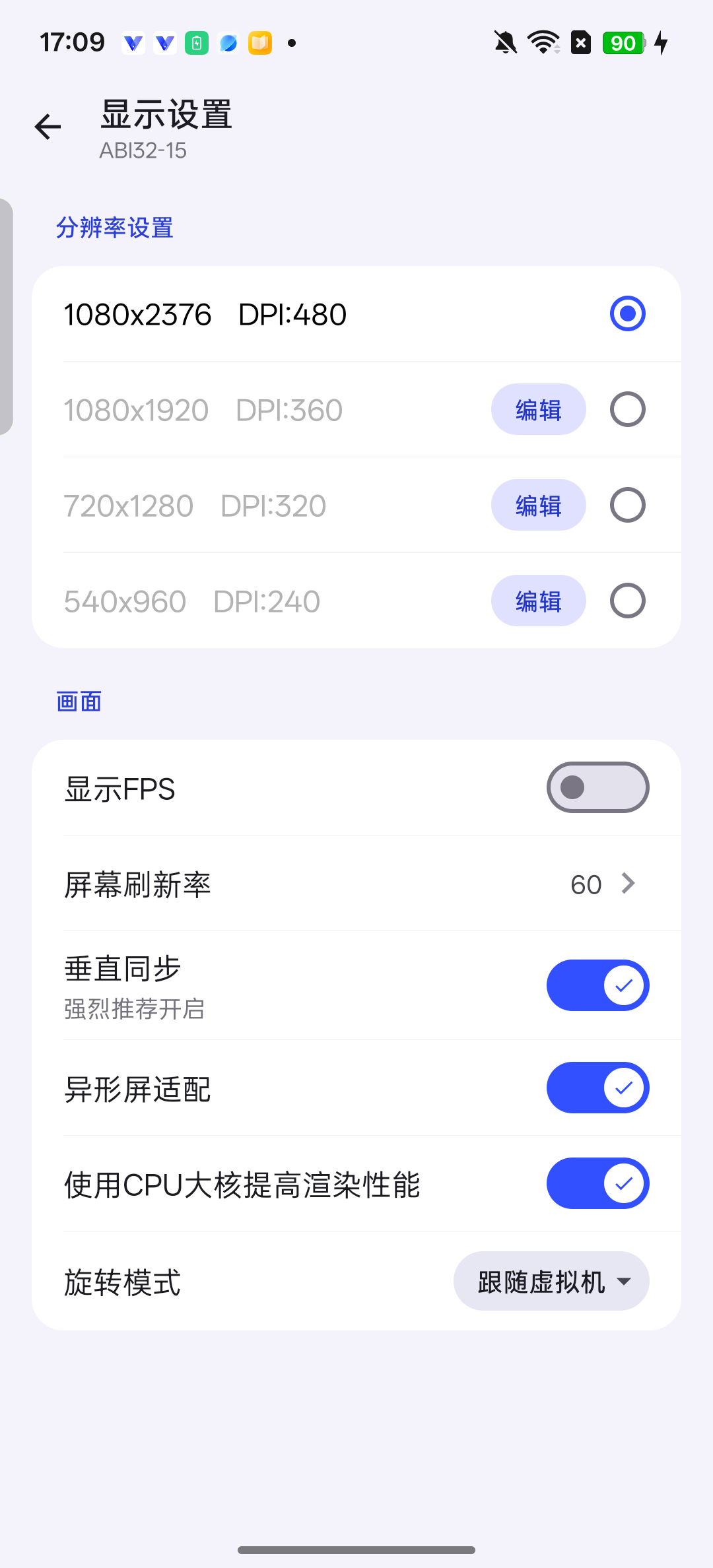
先记下屏幕刷新率和 CPU 大核开关的原值。 选择符合使用场景的设置
显示设置 → CPU 大核开关 / 屏幕刷新率
多开时可先尝试关闭“使用CPU大核提高渲染性能”,并将“屏幕刷新率”降低到 30。更重视单虚拟机画面流畅度时,可尝试开启大核并选择设备支持的 60。点刷新率项目输入数值并确认;若提示手机不支持,放弃该数值并使用受支持的设置。
完成后检查 设置显示所选值;未强行使用提示不支持的刷新率。
修改多个项目时,可先选“稍后重启”,全部调整后再统一重启。这些是可比较的设置组合,不保证任何手机都会更快。
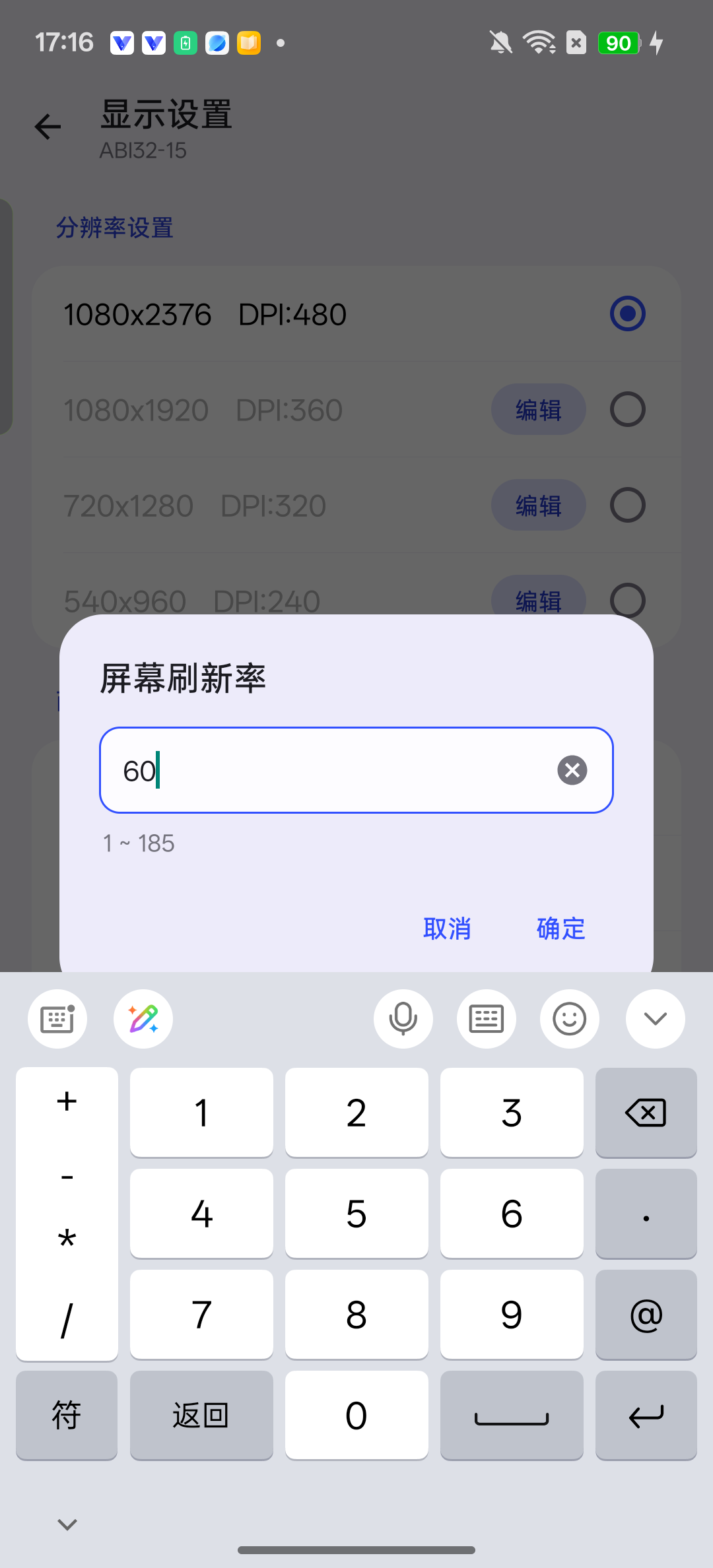
在“屏幕刷新率”中输入支持的数值并确认。 重启并比较效果
同一虚拟机 → 重启 → 原应用与场景
按提示重启同一虚拟机;没有提示时,关闭该虚拟机并确认停止后再启动。回到原应用,用相同场景检查画面、操作和发热。效果不合适时恢复记录的原值,再重启。
完成后检查 已比较调整效果,保留合适设置或恢复原值。