
先看是什么退出了
先确认退出的是光速虚拟机、整个虚拟机,还是里面的一个应用。保存报错并及时提取对应日志;能复现时录下完整过程,再提供光速虚拟机版本截图、出问题应用的版本和下载来源。
光速虚拟机整个退出:回到了手机桌面,或光速虚拟机一打开就关闭。
某个虚拟机停止:光速虚拟机还能打开,但这台虚拟机启动失败、突然关闭,或显示错误码。
虚拟机里的某个应用退出:虚拟安卓桌面和其他应用还能使用,只有这款应用关闭。
如果刚发生闪退,先按下面的方法提取日志,再尝试复现。不要先反复重启、清除数据或卸载;能保存的工作先保存。日志会随重新启动更新,及时提取更容易保留这次问题。
按出问题的位置提取日志
下面三种情况,选择与你遇到的问题相符的一种。
光速虚拟机整个退出
重新打开光速虚拟机 → 底部“设置” → 关于产品 → 提取日志
如果还能重新打开,先不要启动任何虚拟机,直接到“关于产品”点“提取日志”。这个入口收集光速虚拟机和各虚拟机的日志。等待收集完成,在系统分享面板中选择保存或发送方式。
完成后检查 拿到本次生成的日志压缩包,记下闪退的大致时间。
如果一打开就闪退,无法进入设置,先录下打开后退出的过程,整理下方能获得的资料,再联系官方支持。不要为了进入设置而卸载或清除数据。
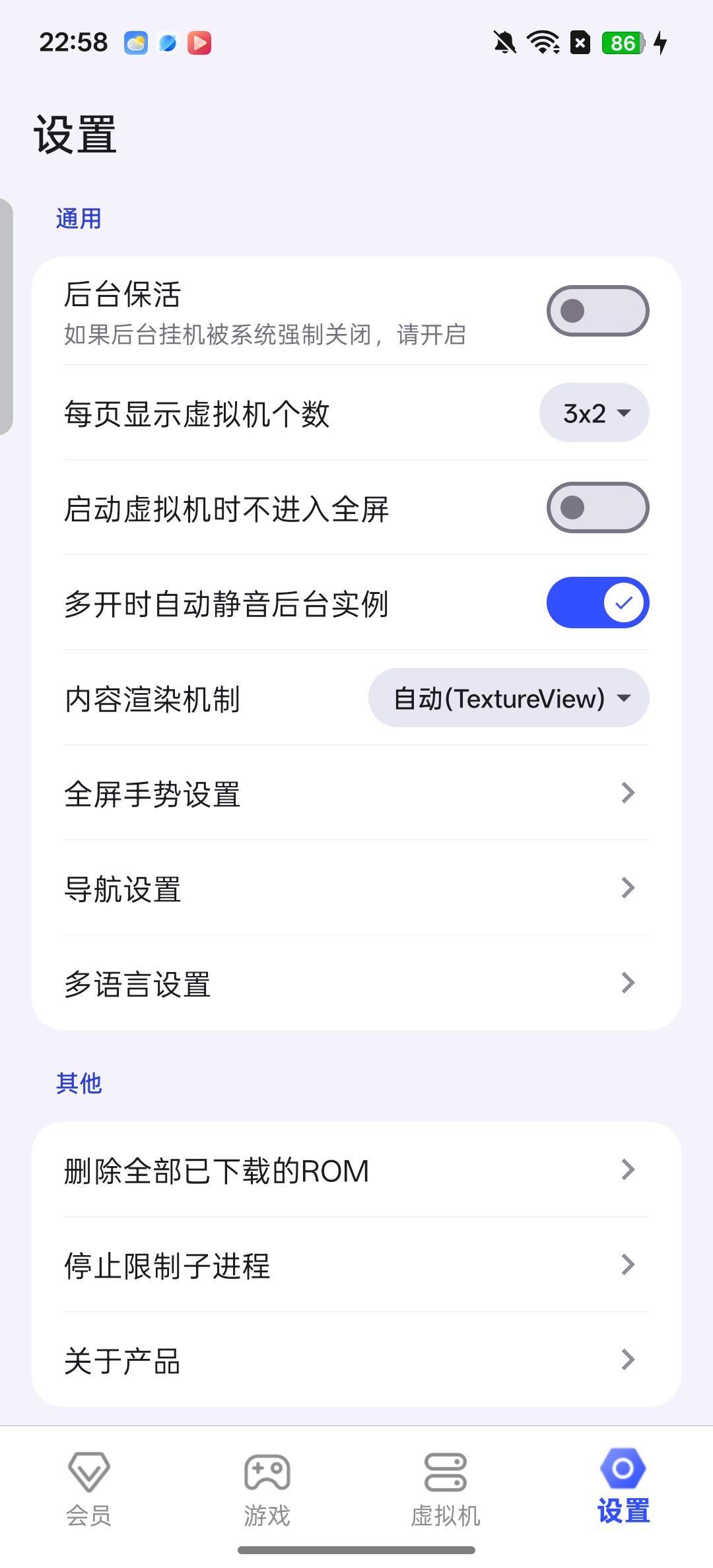
在底部设置页找到“关于产品”。 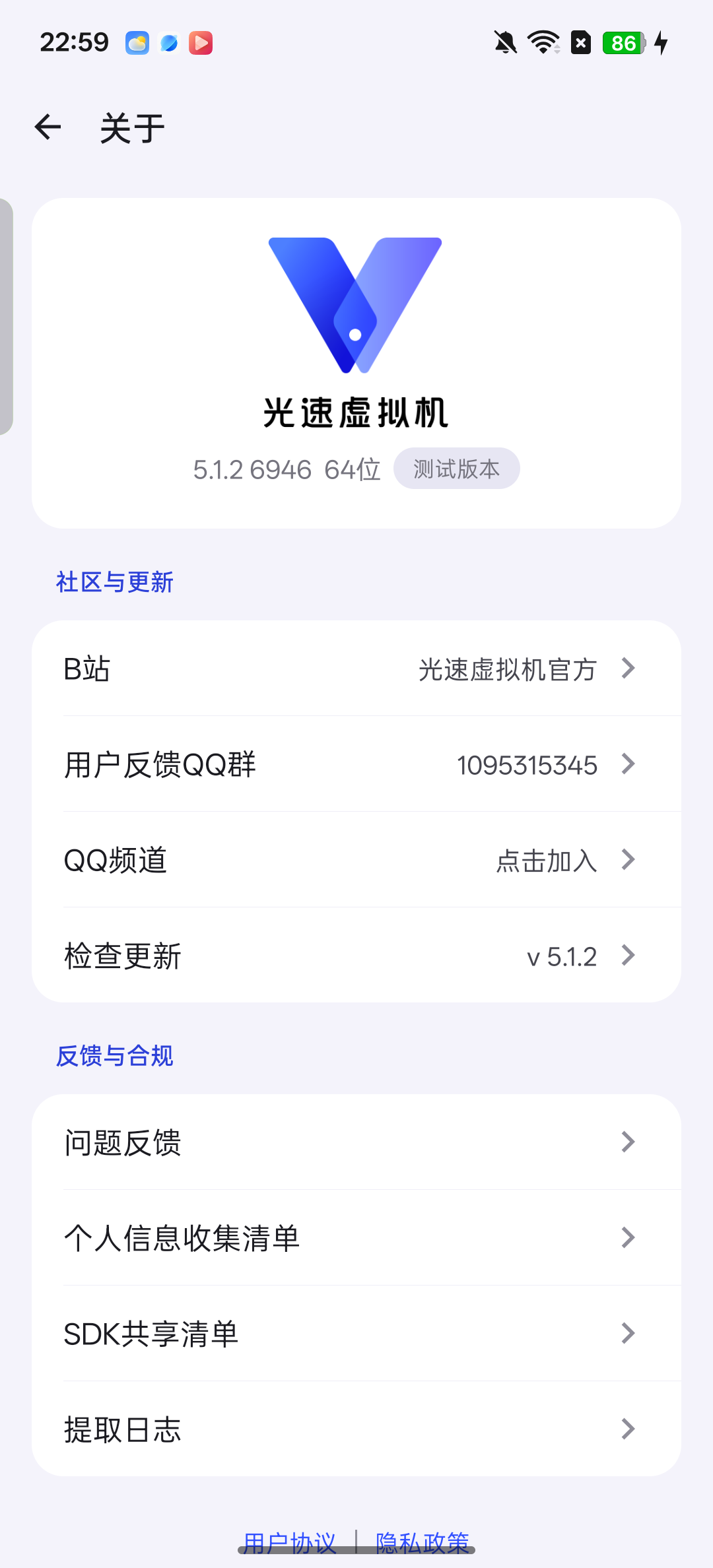
“关于”页顶部是完整版本信息,下方有“提取日志”。请提供你手机上显示的版本。 虚拟机启动失败或突然关闭
光速虚拟机 → 虚拟机 → 出问题的虚拟机“设置” → 向下滑到“提取日志”
先截图保存错误提示和虚拟机名称。不要为了取日志再次启动它,打开这台虚拟机的设置,在下方“维护”区域点“提取日志”,等系统分享面板出现。如果错误弹窗本身有“提取日志”,也可以直接使用。
完成后检查 导出的是出问题的这台虚拟机,不是另一台正常的虚拟机。
如果该虚拟机的设置也打不开,但光速虚拟机还能使用,改用底部“设置 → 关于产品 → 提取日志”,并写清出问题的虚拟机名称。
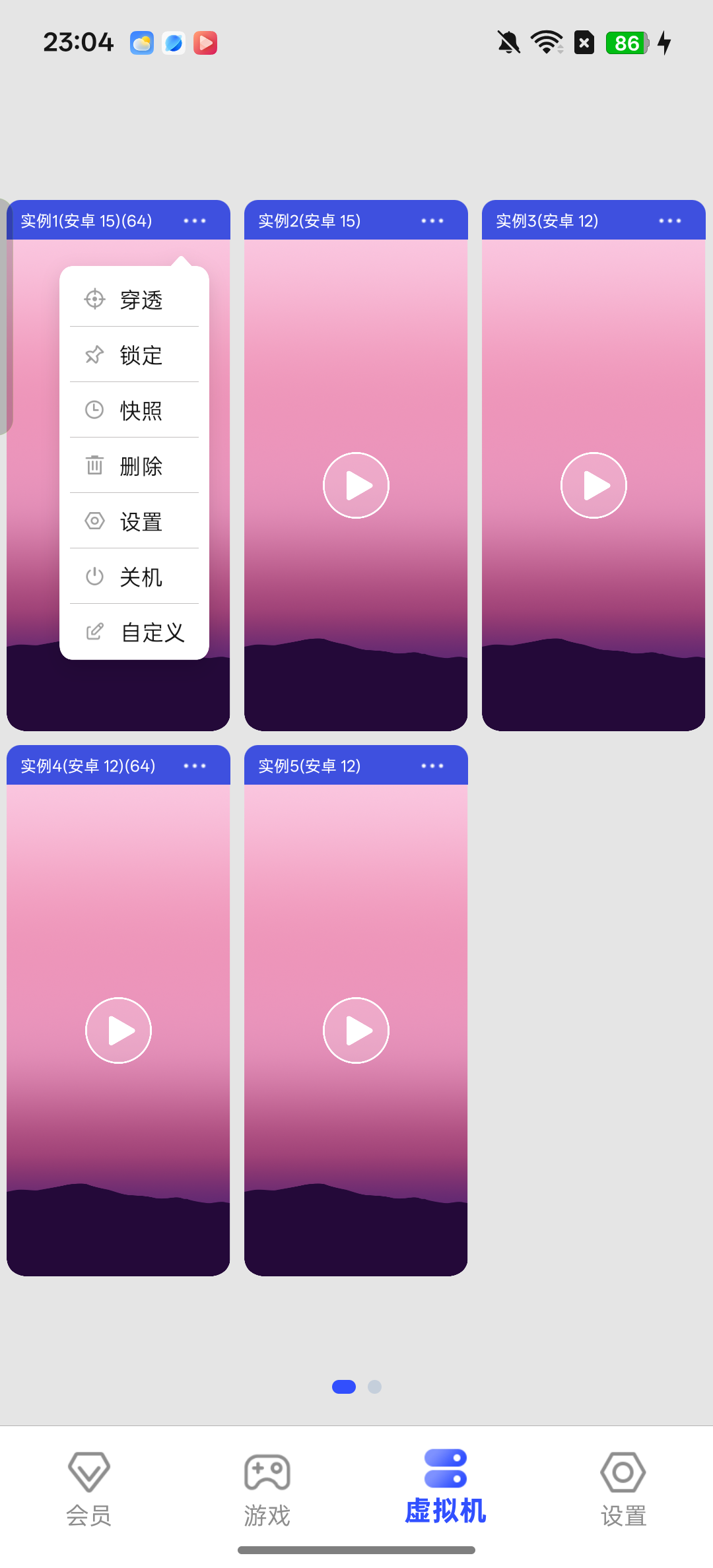
找到出问题的虚拟机,点右上角“…”后选择“设置”。 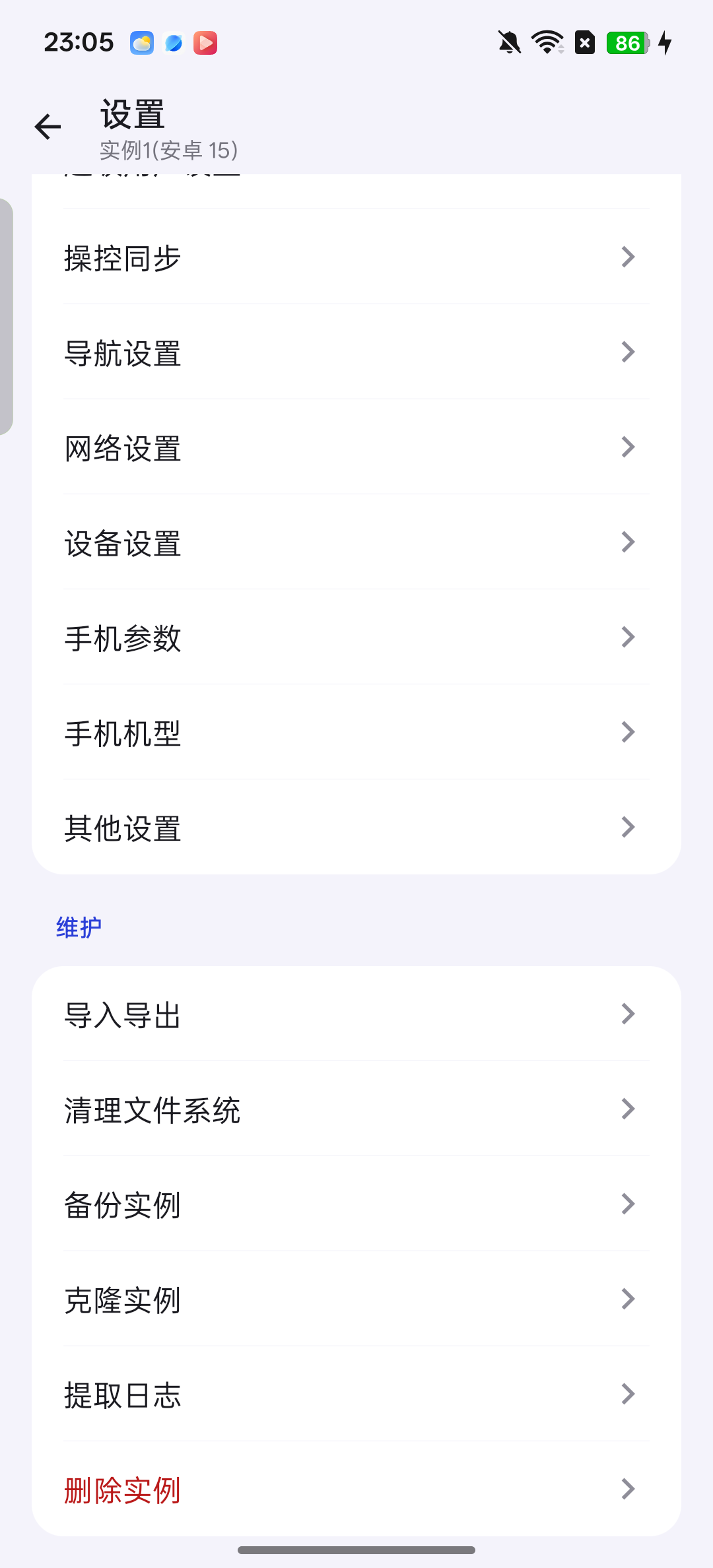
向下滑到“维护”,选择“提取日志”。 只有虚拟机里的某个应用闪退
出问题的虚拟机 → 返回光速虚拟机 → 该虚拟机“设置” → 提取日志
应用退出后,先不要重启虚拟机。通过悬浮菜单的“退出”返回手机上的光速虚拟机,找到刚才那台虚拟机,打开其设置并点“提取日志”。这份日志用于排查该虚拟机内发生的问题。
完成后检查 保留日志压缩包,同时记下出问题应用的名称、版本和出错时间。
录下从操作到闪退的过程
已经导出的日志先保留。可以复现时,再录一次完整过程;不用为了录屏反复触发闪退。
开启手机录屏
手机下拉快捷设置 → 屏幕录制/录屏
在手机屏幕顶部下拉并展开快捷设置,找到“屏幕录制”或“录屏”。没看到时,左右翻页,或在快捷设置的编辑页面添加这个按钮。点开始,等倒计时结束后再操作光速虚拟机。不同手机的名称和入口可能不同;录到问题后停止录制,并在手机图库确认视频已保存。
使用手机本身的录屏功能,才能录下光速虚拟机退出后回到手机桌面的过程。
先拍清版本和虚拟机信息
手机本身的屏幕录制;光速虚拟机“关于产品”和“虚拟机”页
用手机本身的录屏功能,从打开光速虚拟机开始录。能进入时,先显示“关于产品”的版本信息,再显示出问题虚拟机的名称和安卓版本;同时说明它是32位、纯64位还是兼容32位的64位系统。如果改过 Root、Magisk、Vulkan 等相关设置,也拍下当前值,不用临时改设置。
按原来的操作复现一次,随后马上取日志
同一虚拟机、同一应用、同一操作
按出现问题时的步骤操作,录到应用退出或错误提示出现,记下发生时间。随后按上面对应情况提取新日志,把这段录屏与新日志放在一起。无法稳定复现时,写清“偶尔发生”以及当时正在做什么即可。
截图保存光速虚拟机版本号
截取“关于产品”顶部
光速虚拟机 → 设置 → 关于产品
截下“关于”页顶部包含产品名称、完整版本号、后面的数字和32/64位标记的区域,位置可参考上方“光速虚拟机整个退出”中的截图。说明光速虚拟机是从官网、手机应用商店还是其他渠道安装的。不要用虚拟安卓系统的“Android版本”代替光速虚拟机版本;两者都需要说明。
光速虚拟机打不开时,先提供手机系统的应用信息页中能找到的版本号或原安装包信息,并说明无法打开“关于产品”。没有的信息写“无法获取”。
写清出问题应用的版本和下载来源
提供具体商店名称或下载页面
出问题应用的关于页、应用信息页或原下载页面
写下应用全名和完整版本号,能查看时附截图。下载来源要具体,例如“Google Play+该应用商店链接”“游戏官方网站+下载页面”或“某某手机应用商店”;不要只写“网上下载”。如果是从手机导入,也说明手机上的原应用从哪里安装。手动下载的安装包可附文件名,并说明是否为32位或64位版本;不知道就写“不确定”。
把这些资料一起交给官方支持
可以复制下面的项目填写。获取不到的内容写“无法获取”,不用等资料齐全才反馈。
手机、光速虚拟机和虚拟机信息
反馈信息模板 · 设备与版本
手机型号:____;手机系统版本:____;光速虚拟机版本及安装来源:____;出问题的虚拟机名称:____;虚拟安卓版本和32/64位类型:____;是否修改过 Root、Magisk、Vulkan 等设置:____。
问题发生经过和应用来源
反馈信息模板 · 问题与附件
退出的是:光速虚拟机/整个虚拟机/里面某个应用;应用名称和版本:____;应用下载商店或链接:____;发生时间:____;操作步骤:1.____ 2.____ 3.____;出现的结果或错误码:____;每次都发生还是偶尔发生:____;附件:日志压缩包、复现录屏、版本号截图。
通过官方支持私下提供资料
光速虚拟机 → 设置 → 关于产品 → 当前版本提供的反馈或官方社群入口
把文字说明、录屏、版本截图和对应日志一起提供给官方支持。国际版可从“关于产品”进入官方 Discord,再按支持人员指引私下发送文件。不要把完整日志、账号信息或含私人内容的录屏发到公开频道;也不要提供密码或验证码。
应用打不开时,使用官网提供的官方支持入口,说明“应用一打开就闪退,无法提取日志”,先发送已经获得的资料。
常见问题
提取日志失败怎么办?
先截图保存失败提示,并记下是哪台虚拟机、什么时候发生的。应用可能提示日志不存在或存储空间不足。若提示空间不足,先腾出手机存储空间,再试一次;不要清除光速虚拟机数据。仍失败时,把提示截图和已获得的资料交给官方支持。