Magisk 是什么,需要给手机 Root 吗?
Magisk 用来管理 Root(超级用户权限)。Magisk安装在虚拟机内部,不需要解锁或Root手机本身。本图文示例使用Android 12和Magisk 30.7;先核对你使用的渠道、ROM和开关,其他ROM与模块需分别检查兼容性。
所有版本都支持安装 Magisk。下面的步骤使用官网版和国内版中的“Magisk支持”和“超级用户设置”,需要相应的高级会员。Google Play 版没有这两个入口,不能直接照搬下面的开关步骤。
安装过程中,需要重启三次虚拟机
第一阶段:开启光速虚拟机的“超级用户”和“Magisk支持”,重启所选虚拟机后再安装。第二阶段:在 Magisk 中完成“直接安装”,点击安装完成页的重启。第三阶段:回到光速虚拟机设置,关闭内置超级用户开关、保留 Magisk 支持,再重启虚拟机后检查状态。
下文的“重启”均指所选虚拟机,不是手机本身重启,也不是退出再打开 Magisk 应用。每次都要等虚拟安卓桌面重新出现,再继续下一阶段;如果某个版本额外提示重启,完成该提示后再接着操作。
兼容模式不要关闭,卸载前先备份
打开 Magisk 支持后,兼容模式也会自动打开,请保留。Magisk 模块是给系统增加功能的小组件,可能有安卓版本和设备要求。本教程没有测试模块,也没有开启 Zygisk;需要使用时,请在单独的虚拟机中试用。
要移除 Magisk,先备份需要的数据,再按应用指引使用“重置安卓Boot分区”,重启后卸载 Magisk 应用。Boot 分区保存系统启动所需的内容;重置会撤销其中包括 Magisk 在内的修改。快照虚拟机没有这个开关。
第一步:打开必要开关,重启一次
准备一个可见 Magisk 支持入口的普通安卓虚拟机。以下用“手机上的光速虚拟机”与“虚拟机内”区分操作位置。
选好虚拟机,检查设置入口
手机上的光速虚拟机 → 虚拟机页
选择一个普通安卓虚拟机,记住它的名称,后面始终操作这一个。点卡片的设置图标,确认有“超级用户设置”和“Magisk支持”,并登录所需的高级会员账号。有重要数据时,先点“备份实例”保存备份。截图使用Android 12纯64位虚拟机;还没创建虚拟机,可先看安卓版本教程。
完成后检查 已选好虚拟机,两个设置入口都能找到。缺少入口时,先检查安装的是哪个版本。
下载 Magisk 的 APK 安装包
手机本身浏览器 → Magisk 官方发布页
打开下方的 Magisk v30.7 官方发布页,在 Assets 中下载 Magisk-v30.7.apk,保存到手机的 Download(下载)文件夹。也可放进其中的子文件夹;截图示例使用 VPhoneOS-Magisk-Test。记住位置,下一阶段要导入这个文件。
完成后检查 手机下载目录中已有完整的 Magisk-v30.7.apk,并已记下具体保存位置。
本教程使用 Magisk 30.7(30700),演示全新安装。其他版本的页面可能不同;已有 Magisk 时,不要把这些步骤当作升级或降级教程。
启动这个虚拟机
手机上的光速虚拟机 → 虚拟机页
回到“虚拟机”页,按名称找到刚才选好的虚拟机并启动。若出现权限或设置提示,完成后再启动。若提示下载 ROM(安卓系统文件),检查文件大小和网络后下载,等待解压和启动完成。看到桌面预览后,点卡片进入。
完成后检查 虚拟安卓桌面已出现,虚拟机可以正常操作。
确认内置超级用户已开启
该虚拟机悬浮球 → 设置 → 超级用户设置
检查“开启超级用户”:已经打开就保持不变,关闭则打开。若出现重启提示,先点“稍后重启”,完成 Magisk 支持设置后,在第6步一起重启。
完成后检查 超级用户开关保持开启,接下来仍在同一虚拟机的设置中操作。
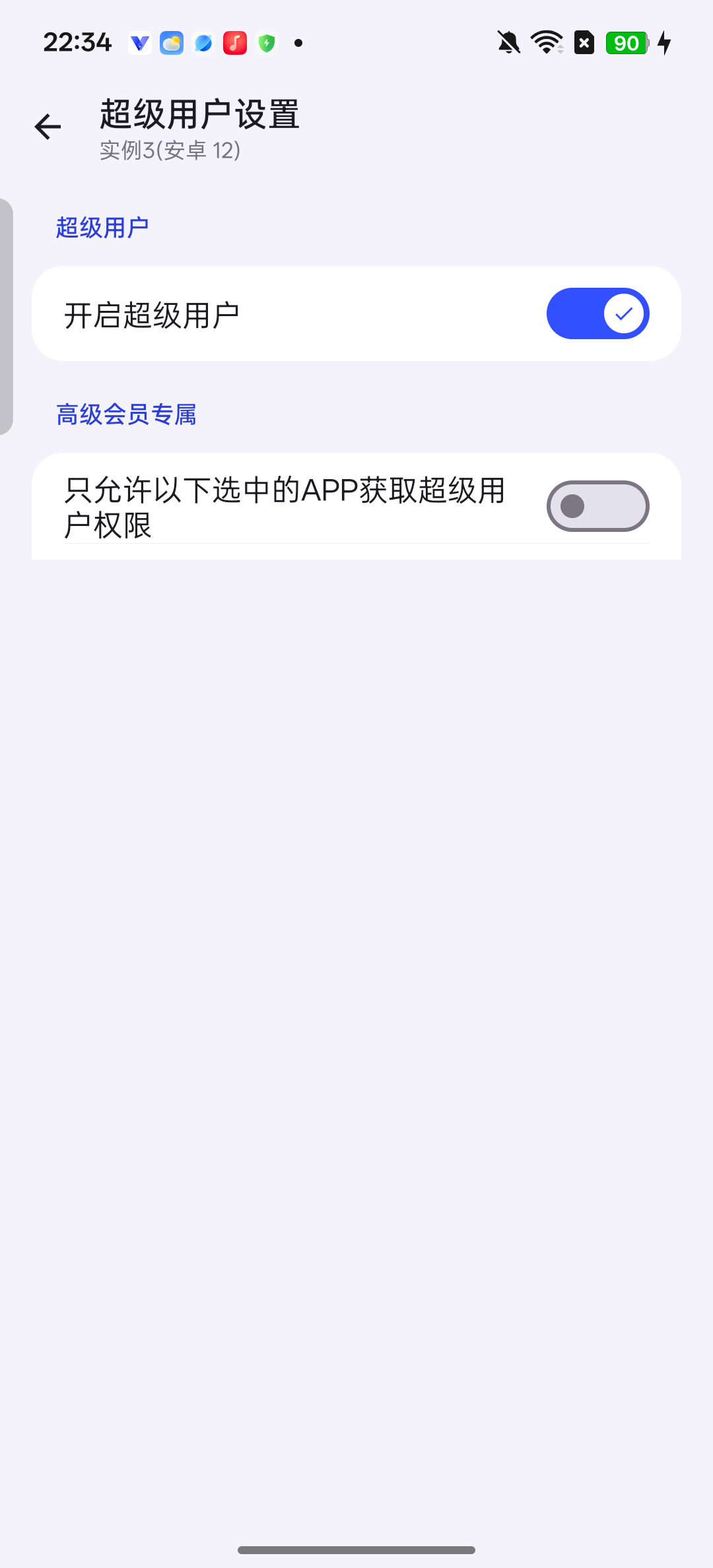
新虚拟机的内置超级用户默认已开启。 开启 Magisk 支持
同一虚拟机设置 → Magisk支持
返回这个虚拟机的设置,打开“Magisk支持”,再打开“开启Magisk支持”。兼容模式会一起打开,保持即可。接着按下一步重启;不要打开“重置安卓Boot分区”。
完成后检查 超级用户与 Magisk 支持均已开启,准备第一次重启。
若跳到登录或会员页面,完成后再回来检查开关是否真的打开。
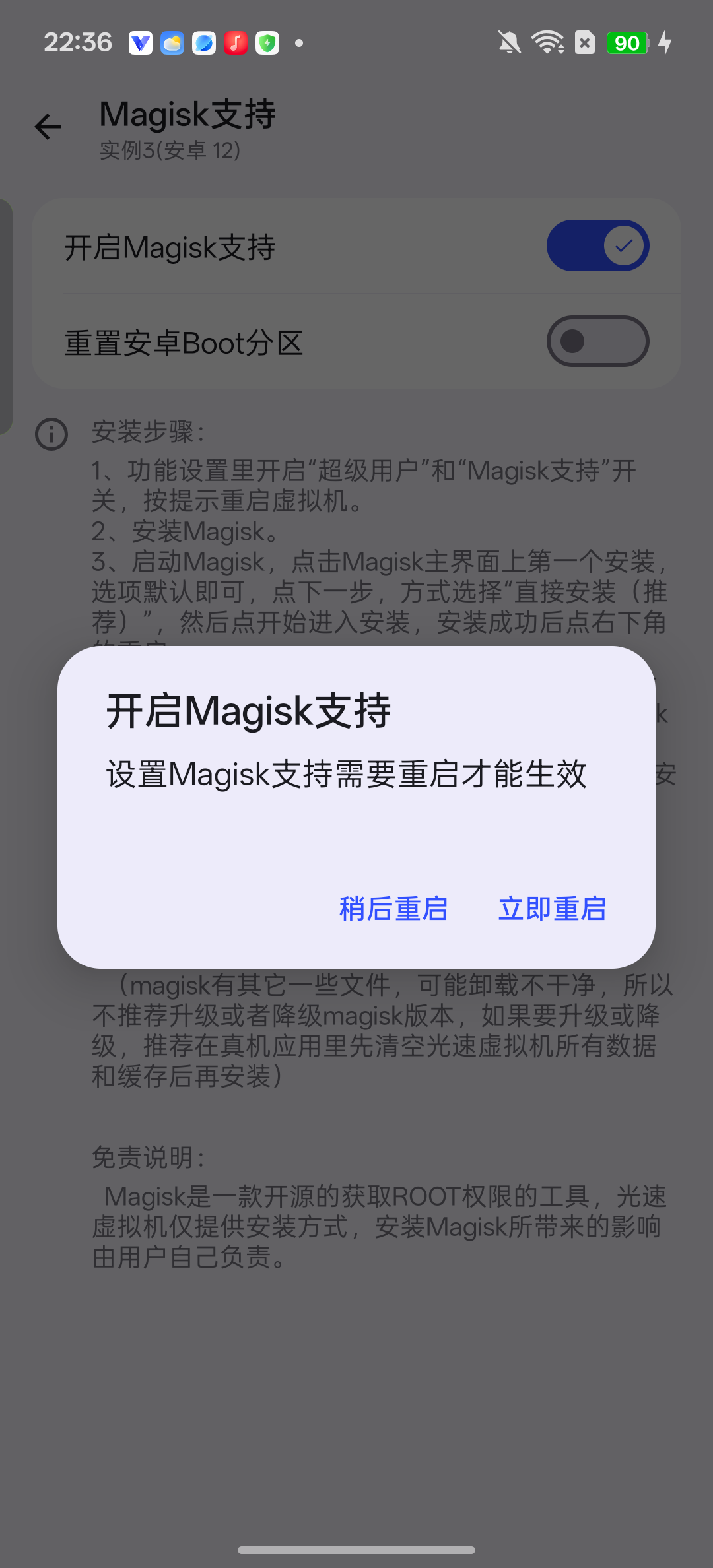
开启 Magisk 支持后的“立即重启”提示;Boot 重置保持关闭。 第一次重启虚拟机
光速虚拟机的重启提示框;或返回虚拟机页关闭后启动
点提示框的“立即重启”,等安卓桌面重新出现。若之前点了“稍后重启”,先用返回箭头离开设置,再从悬浮球点“退出”,回到“虚拟机”页。找到同一张卡片,点关闭/电源图标,或在“…”菜单里找到关闭入口。检查名称后点“关闭”,等停止,再启动同一张卡片。
完成后检查 已回到同一个虚拟机桌面。“开启Magisk支持”保持打开,“重置安卓Boot分区”保持关闭,再继续导入。
仅返回虚拟机列表不会停止虚拟机。若虚拟机未能正常启动,先处理启动问题,再继续安装。
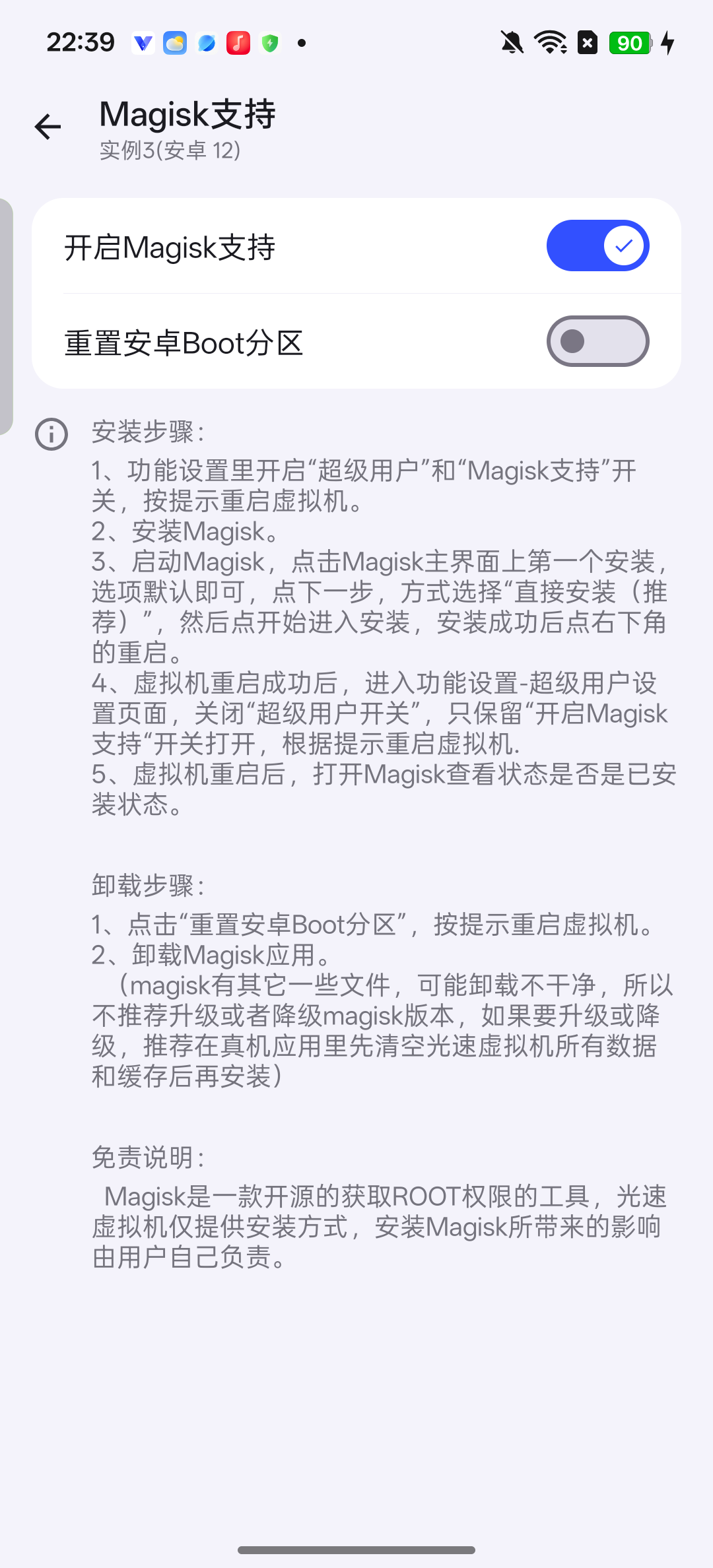
第一次重启后,Magisk 支持仍然开启,Boot 重置关闭。
第二步:安装 Magisk,再重启一次
先把 Magisk 应用装进虚拟机,再打开它,按下面步骤完成安装。只装好 APK 还不够。
找到下载的 Magisk 安装包
该虚拟机 → 导入导出 → 导入到虚拟机 → 文件
保持虚拟机运行,点桌面的“导入导出”,或从悬浮球进入“设置 → 导入导出”。点“导入到虚拟机”,检查顶部名称。选择“文件”,从“根目录”进入 Download,打开保存 APK 的文件夹。截图示例是 VPhoneOS-Magisk-Test。
完成后检查 列表中能看到 Magisk-v30.7.apk,页面顶部的导入目标仍是原虚拟机。
部分版本也提供“应用 → 安装包”入口,可从那里选择同一 APK;本页截图展示的是“文件”入口。只选择 APK 文件,不要用整个文件夹的导入代替应用安装。
导入 APK,等待安装成功
导入页 → 文件 → Download → APK 所在文件夹
勾选 Magisk-v30.7.apk,再点底部“导入(1)”。等待传输和安装结束,在“导入完成”中检查 Magisk 是否显示“安装成功”。若失败,先按页面提示处理,再继续。
完成后检查 导入显示安装成功,该虚拟机的应用列表中出现 Magisk。
如果列表没有 APK,检查文件是否完整、是否仍是 .apk,以及当前版本是否已授予文件或目录访问权限。
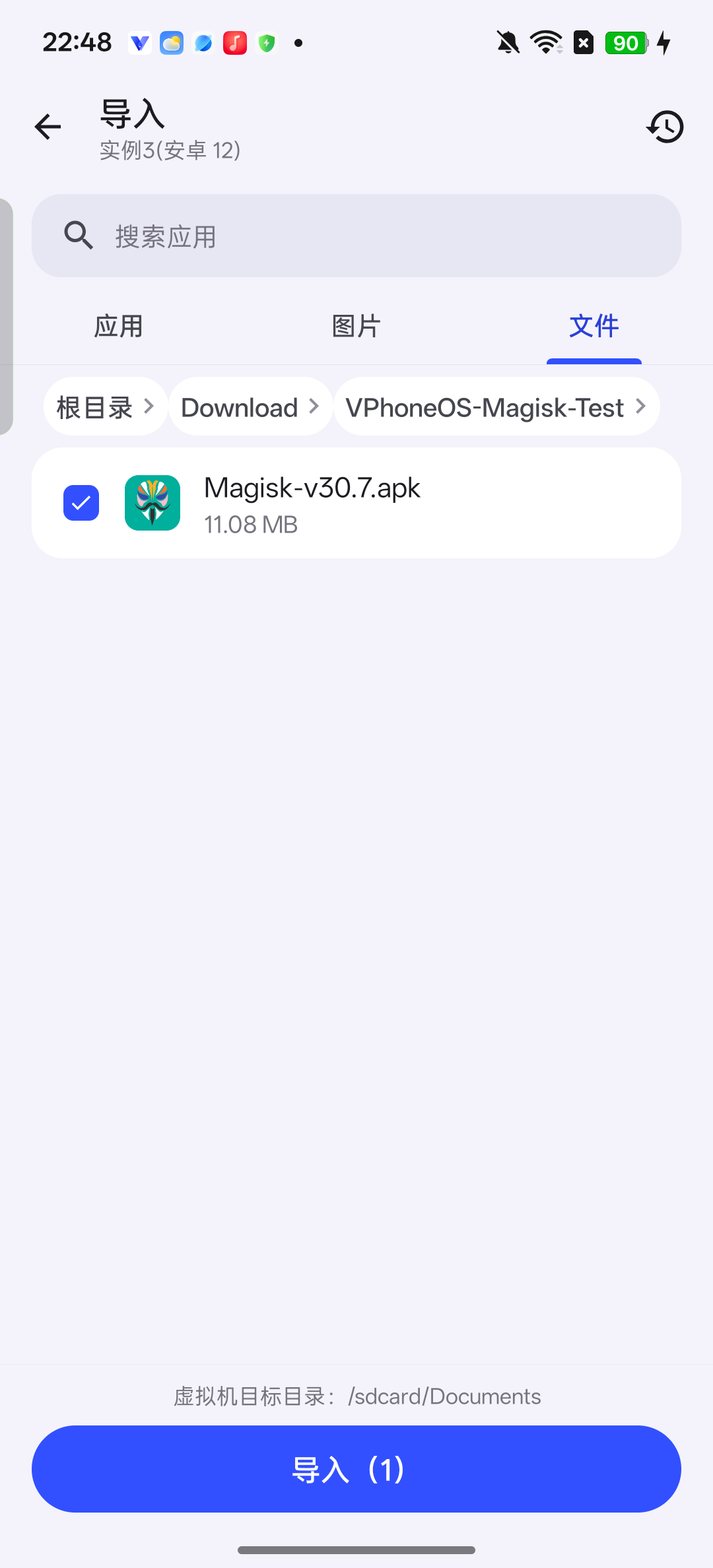
在“文件 → Download → VPhoneOS-Magisk-Test”中选中 Magisk-v30.7.apk,底部为“导入(1)”。 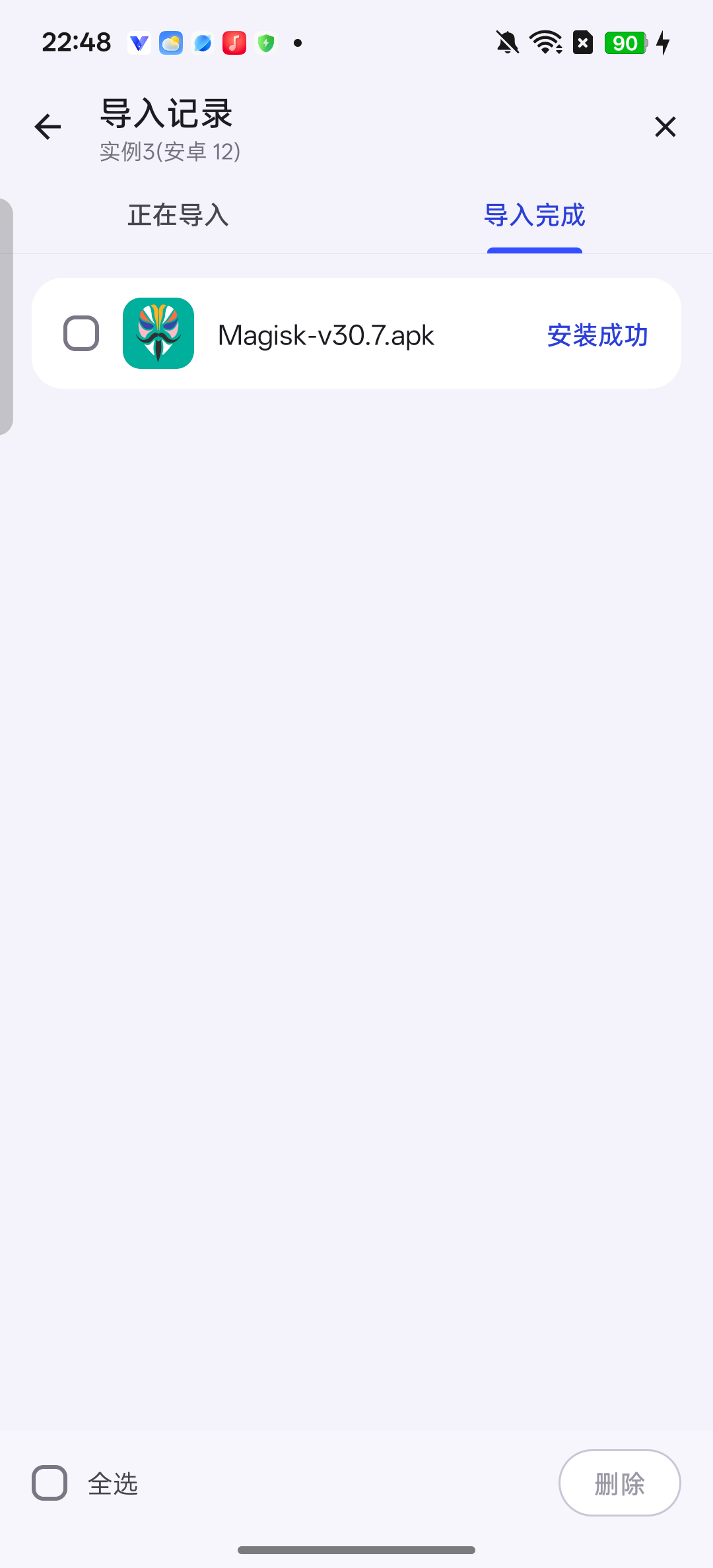
“导入完成”记录已经显示 Magisk-v30.7.apk“安装成功”;这确认 APK 应用安装完成。 在虚拟机内打开 Magisk
导入记录 → 逐层返回 → 该虚拟机桌面或应用列表
安装成功后,用返回箭头回到原虚拟机。若回到手机上的虚拟机列表,按名称进入刚才的虚拟机。在悬浮菜单点“主界面”,再打开 Magisk。如果启用了“只允许以下选中的APP获取超级用户权限”,先到“设置 → 超级用户设置”把 Magisk 加入允许列表,再打开它。
完成后检查 Magisk 首页打开。此时下方 App 显示30.7(30700),上方 Magisk“当前”可能显示“无法获取”:说明应用已装好,还需要按下面步骤,在 Magisk 中继续安装。
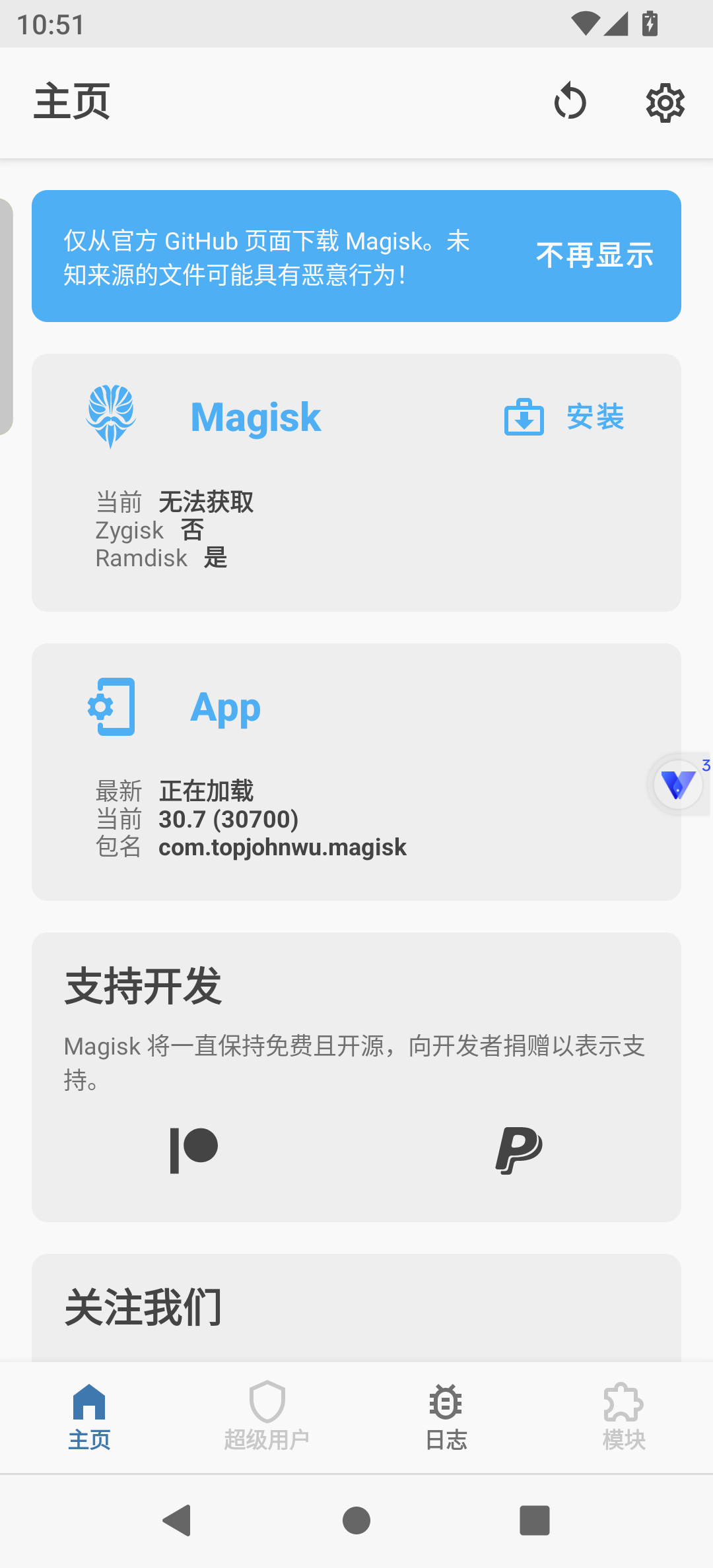
首次打开时,下方 App 为 30.7(30700),上方 Magisk“当前”仍显示“无法获取”。 点上方 Magisk 区域的“安装”
虚拟机内 → Magisk 首页
点击首页上方 Magisk 区域的“安装”。本教程使用30.7,不要点下方 App 区域的更新入口。
完成后检查 进入 Magisk 安装页面;本次 30.7 直接显示“方式”列表。
选择“直接安装(推荐)”
虚拟机内 → Magisk 安装页 → 方式
在“方式”中选择“直接安装(推荐)”,检查圆点已选中。Magisk 30.7 会直接显示这个列表;选好后,下一步点“开始”。
完成后检查 “直接安装(推荐)”已选中,右侧“开始”操作可见。
若其他版本先显示选项页,按该版本指引保留默认选项,再点“下一步”进入方式列表。若找不到直接安装,先回查前面的开关、第一次重启及 Magisk 的 Root 访问,不改走手机本身 boot 系统文件刷写流程。
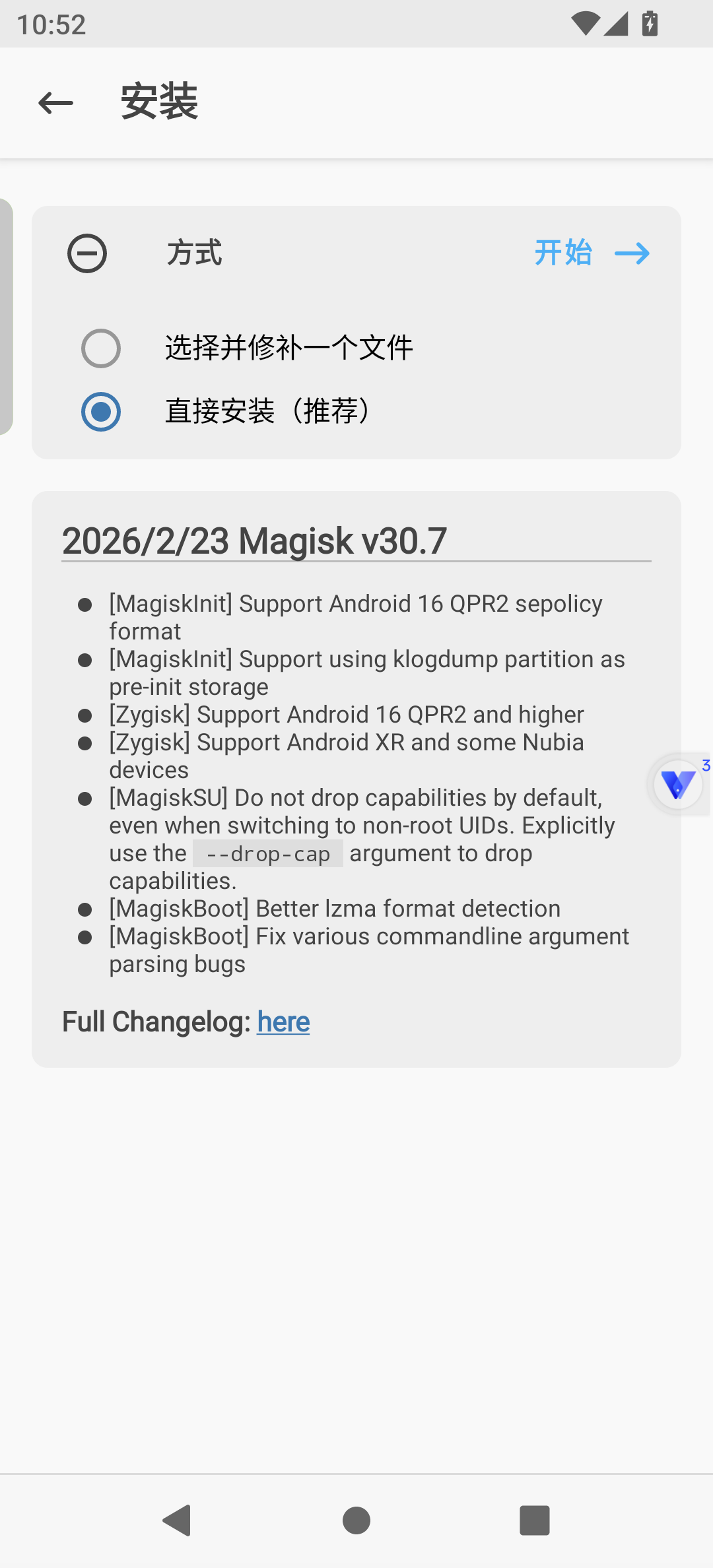
Magisk 30.7 的安装方式页已选中“直接安装(推荐)”,右侧提供“开始”。 开始安装,检查完成提示
虚拟机内 → Magisk 安装页 → 开始
点“开始”,保持虚拟机运行,等待安装结束。页面显示“完成!”,日志最后出现“All done!”,右下角有“重启”按钮时,继续下一步。如需反馈问题,可先保存日志。
完成后检查 安装结束,日志显示“All done!”且重启按钮可用;重启后的实际状态还要在第 17 步检查。
截图中曾出现“Unable to find preinit dir”,之后仍完成了重启和基本权限检查。不要只凭一行日志判断成败;完成后面的重启,并在第17步检查安装状态。
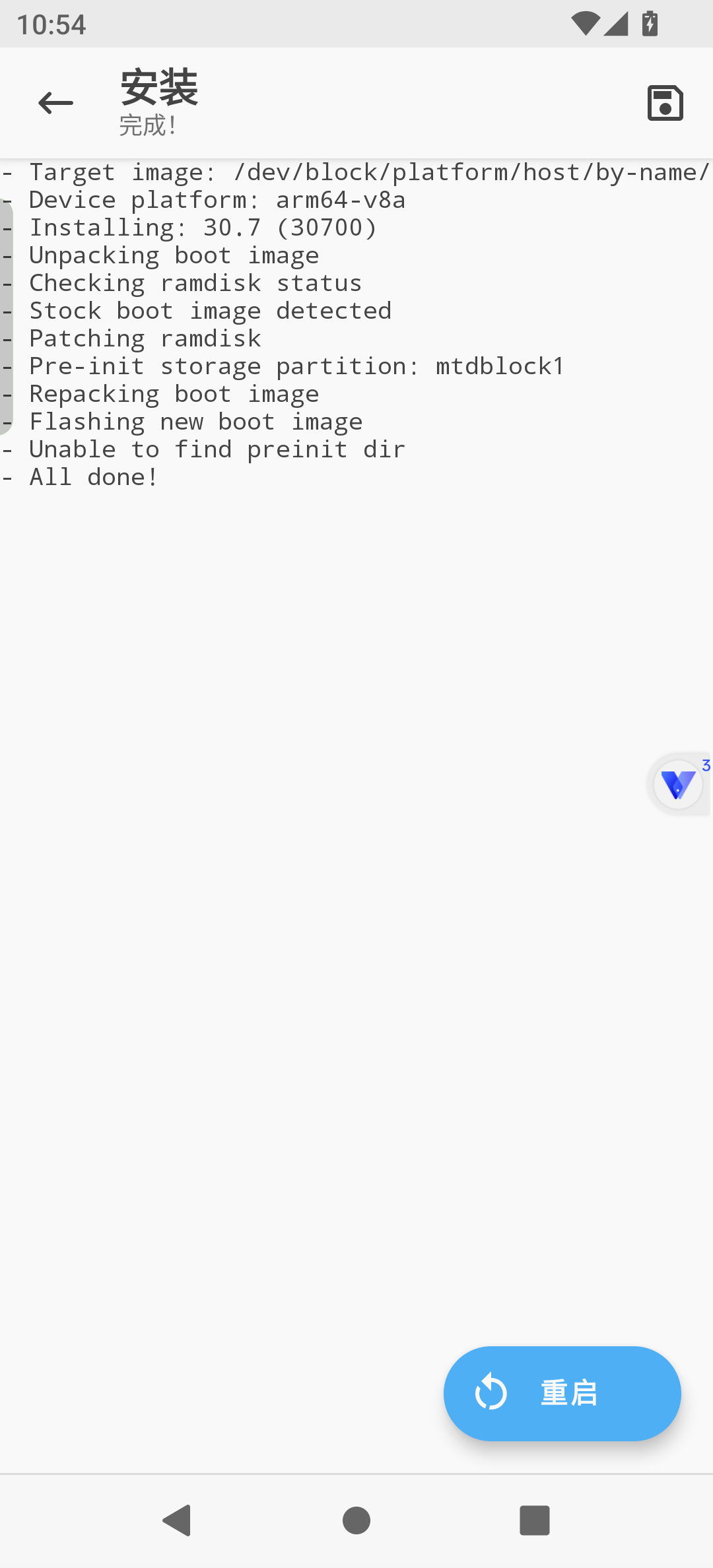
安装完成页的日志以“All done!”结束,保留了此前的“Unable to find preinit dir”提示;右下角为“重启”。 第二次重启虚拟机
虚拟机内 → Magisk 安装完成页
安装成功后,点右下角“重启”,等安卓桌面重新出现。如果回到光速虚拟机中已停止的卡片,检查名称,再点启动按钮。此时先保持内置超级用户打开,下一阶段再关闭。
完成后检查 第二次重启完成,能够再次进入同一个虚拟安卓桌面。
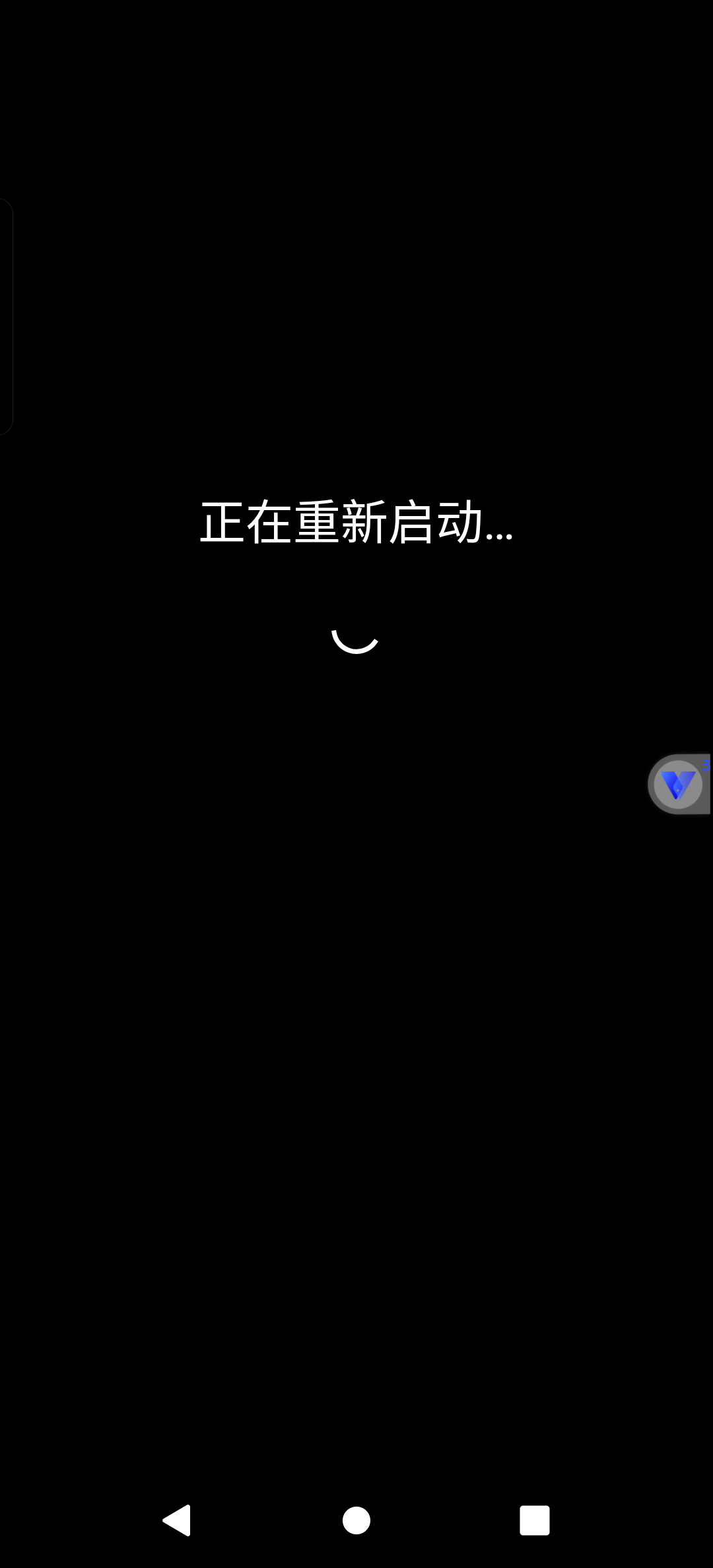
点击 Magisk 完成页的“重启”后,虚拟机进入“正在重新启动…”;该图记录重启进行中。
第三步:关闭内置 Root,最后重启
Magisk 安装成功并重启后,关闭光速虚拟机的内置超级用户开关,保留 Magisk 支持,再重启一次。
关闭光速虚拟机的超级用户开关
同一虚拟机悬浮球 → 设置 → 超级用户设置
进入“超级用户设置”,关闭“开启超级用户”。这是关闭光速虚拟机的内置 Root,不是卸载 Magisk。若出现重启提示,先点“稍后重启”,检查下一步的开关。
完成后检查 光速虚拟机的超级用户开关为关闭。
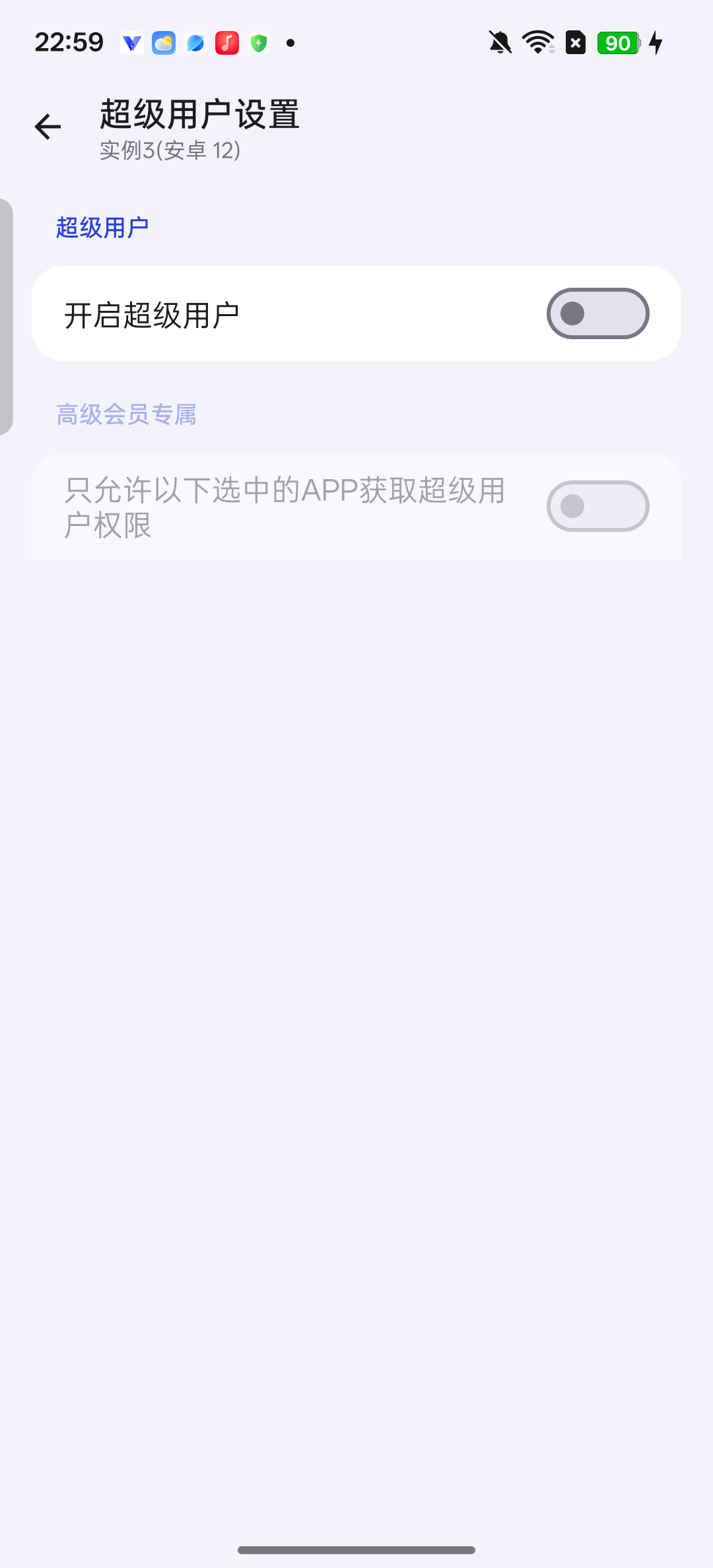
第二次重启后,已关闭光速虚拟机的“开启超级用户”开关。 保留 Magisk 支持和兼容模式
同一虚拟机设置 → Magisk支持 / 其他设置
返回设置,确认“开启Magisk支持”仍然打开,“重置安卓Boot分区”保持关闭。再到“其他设置”确认兼容模式打开。
完成后检查 最终开关状态是:内置超级用户关、Magisk 支持开、兼容模式开、Boot 重置关。
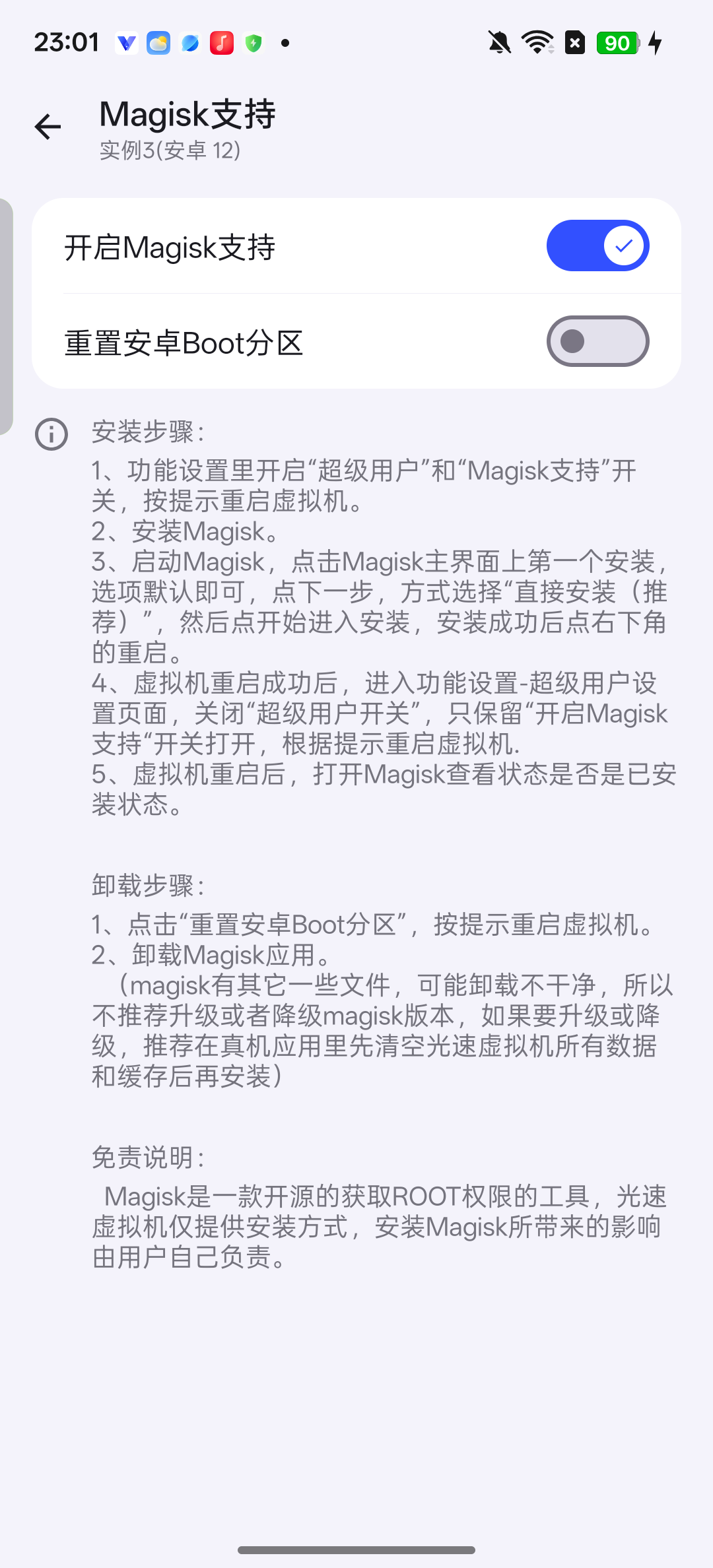
关闭内置超级用户后,Magisk 支持保持开启,重置安卓 Boot 分区保持关闭。 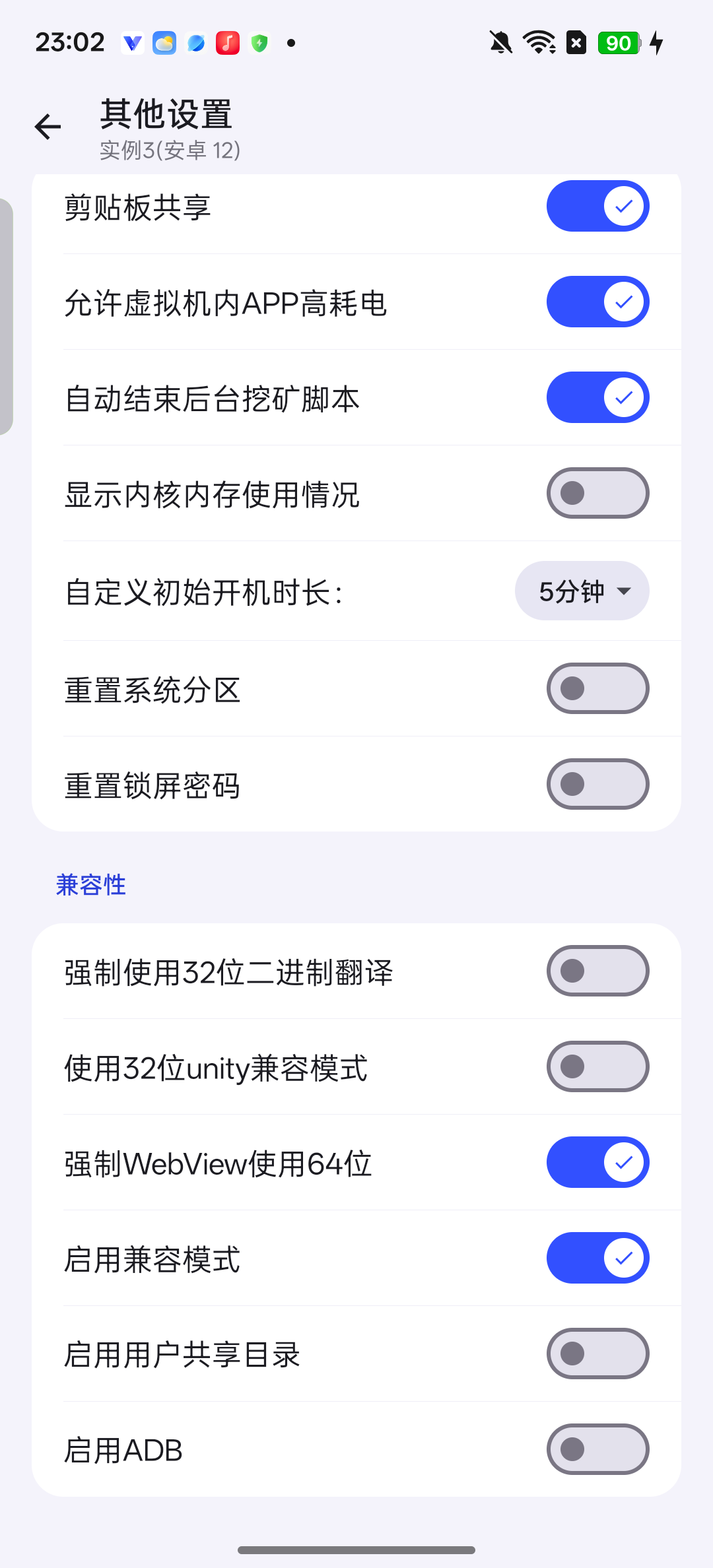
“其他设置”中的“启用兼容模式”保持开启;截图中的 ADB 开关仍关闭。 第三次重启虚拟机
虚拟机设置 → 返回该虚拟机 → 悬浮球“退出” → 光速虚拟机的“虚拟机”页
检查开关后,用返回箭头离开设置,在悬浮球中点“退出”,回到手机上的光速虚拟机。进入“虚拟机”页,按名称找到同一张卡片,点关闭/电源图标,或在“…”菜单里找到关闭入口。确认名称后点“关闭”,等停止,再启动同一张卡片,直到安卓桌面出现。即使没有重启提示,也要完成这次关闭和启动。
完成后检查 第三次重启结束,虚拟安卓桌面再次出现。
“退出”只返回光速主界面;随后必须关闭并重新启动虚拟机,才完成本步骤。
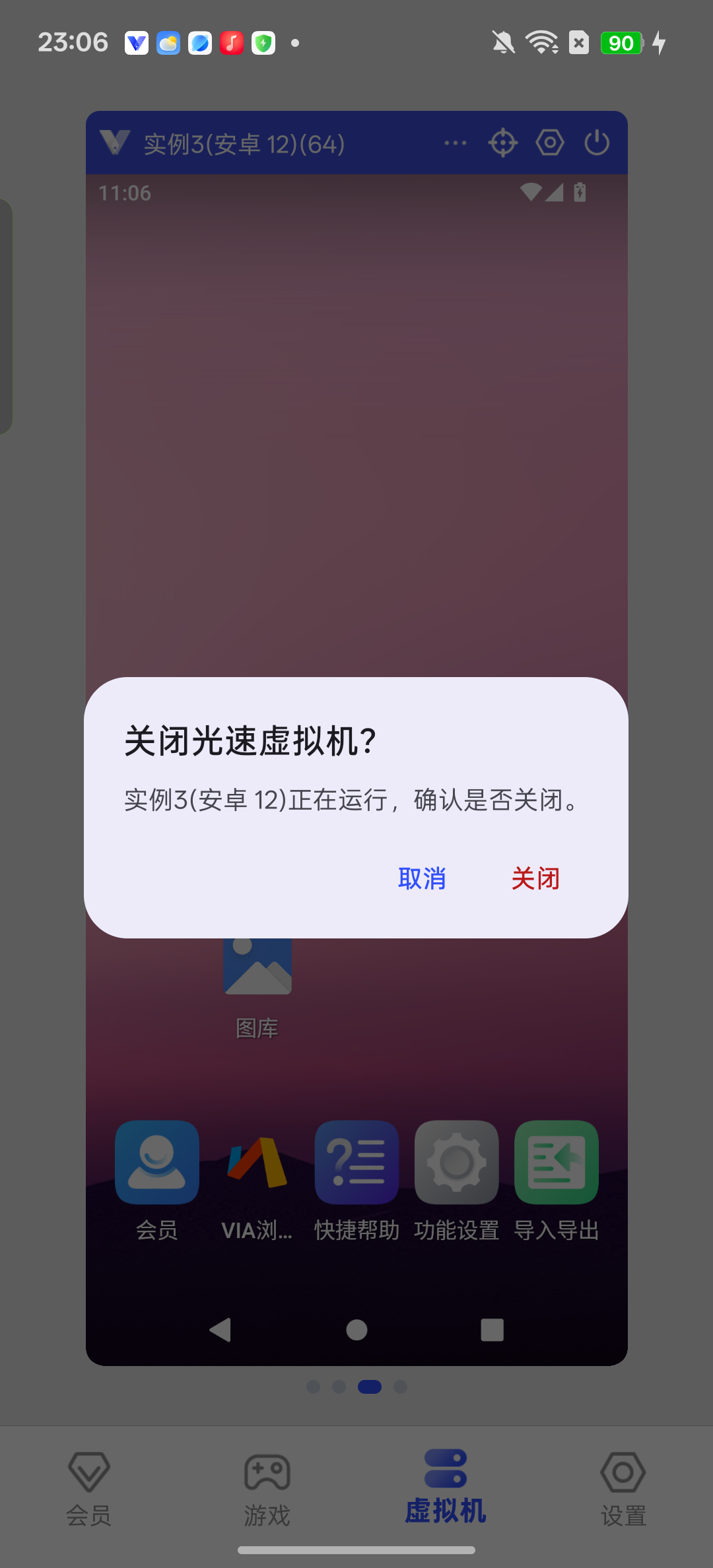
第三次重启采用停止后启动:在确认框中检查虚拟机3,再点击“关闭”。 检查 Magisk 是否安装完成
虚拟机内 → Magisk 首页
第三次重启后打开 Magisk,看上方 Magisk 区域的“当前”版本。本教程应显示30.7(30700),并有“卸载 Magisk”入口。只看到下方 App 的版本或桌面图标,还不能确认安装完成。若上方仍显示“无法获取”或要求修复,回查直接安装结果,以及第14–16步的开关和重启。
完成后检查 上方 Magisk 显示当前版本,开关状态与第15步一致,没有修复提示,安装完成。模块能否使用,需要另行测试。
安装不需要开启 ADB。ADB 是电脑连接安卓系统的调试工具,本教程的额外权限测试用过它;普通用户无需操作。
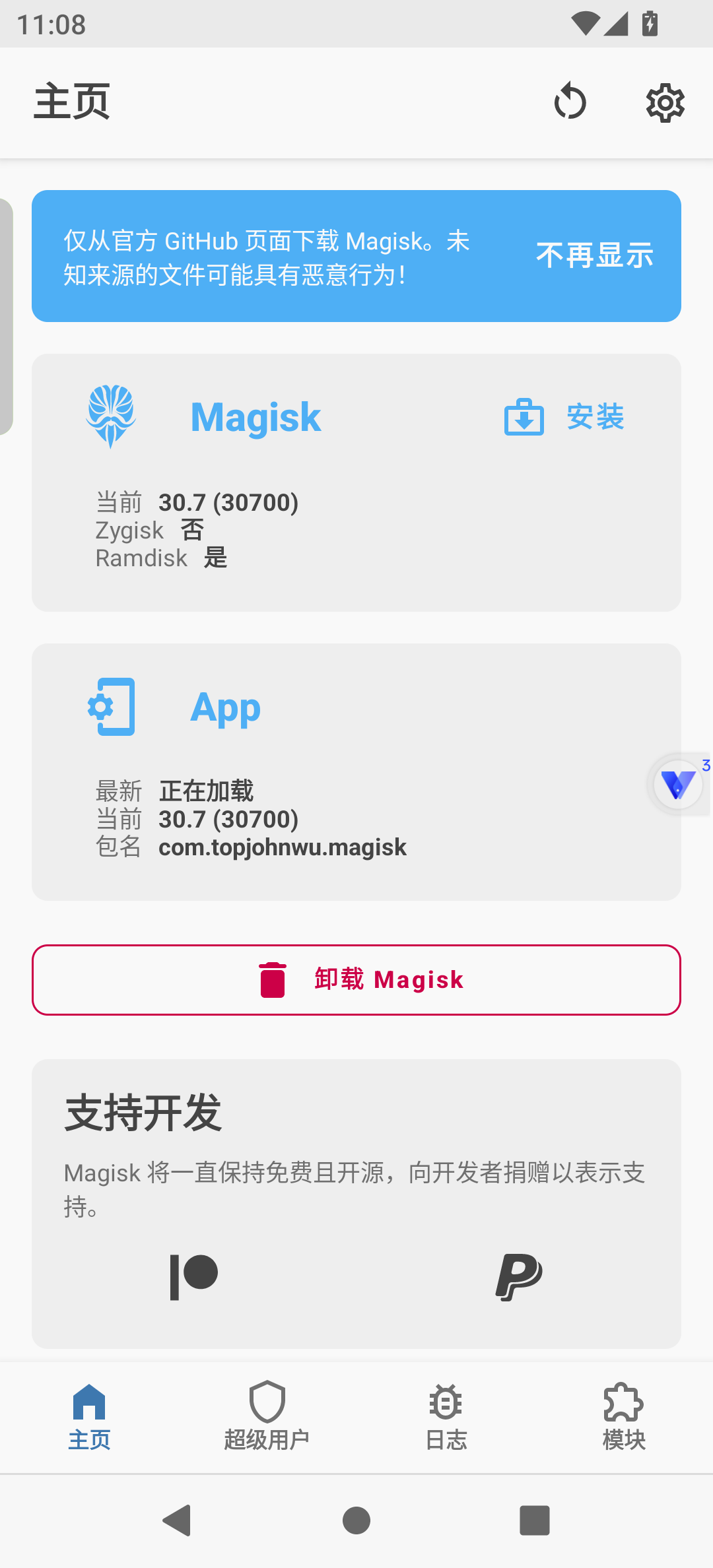
完成三个阶段的重启后,上方 Magisk“当前”显示 30.7(30700),并出现“卸载 Magisk”入口。 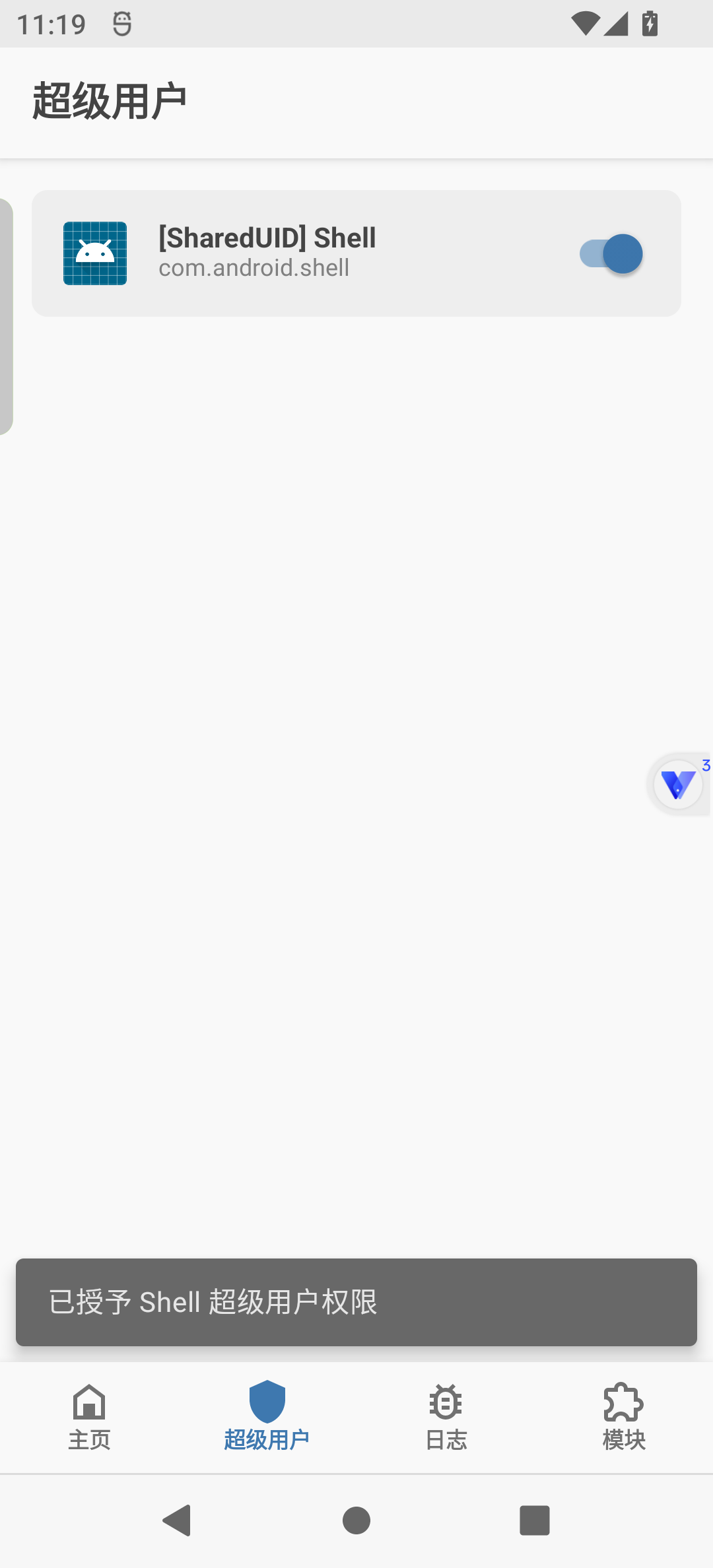
可选测试:Magisk 向 Shell 授予权限;安装时无需执行此测试,测试后已撤销临时授权。
常见问题
Google Play 版本安装 Magisk 后提示存在第三方 su,需要删除吗?
你可以忽略这个弹窗,不影响 Magisk 的安装和使用。
需要给手机本身解锁或 Root 吗?
本页流程在安卓虚拟机中进行,不要求先给手机本身解锁或 Root。Magisk 的安装与模块配置作用于所选虚拟环境。
为什么我的设置里没有 Magisk 支持?
所有版本都支持安装Magisk,官网版本(www.vphoneos.com)和中国国内版本有 Magisk 设置入口。
安装后还要保留超级用户开关吗?
“直接安装”成功并完成第二次重启后,关闭光速虚拟机的“开启超级用户”。保持 Magisk 支持和兼容模式打开,再完成第三次重启,最后检查 Magisk 首页上方的版本。
如何关闭虚拟机的 Root?
官网版本(www.vphoneos.com)和中国国内版本可在该虚拟机的“超级用户设置”中关闭“开启超级用户”,再按提示重启该虚拟机。如果已经安装 Magisk,关闭内置超级用户不会移除 Magisk 提供的 Root;需要撤销 Magisk 修改时,先备份,再按 Magisk 卸载流程或本页的 Boot 分区重置说明处理。
所有 Magisk 模块都能使用吗?
大部分模块可以使用,但具体模块仍需单独试用。本教程只演示安装 Magisk,没有测试模块。
重置安卓 Boot 分区会做什么?
Boot 分区保存安卓启动所需的内容。重置会在虚拟机重启时还原它,撤销包括 Magisk 在内的相关修改。先备份,再按指引重置和卸载 Magisk。快照虚拟机不支持这个操作。
关闭再打开 Magisk,算重启吗?
不算。需要让所选安卓虚拟机停止并重新启动,等虚拟桌面出现。第一次用光速的“立即重启”,第二次用 Magisk 安装完成页的“重启”,第三次关闭并重新启动同一虚拟机。
没有直接安装选项,接下来做什么?
回查同一虚拟机的超级用户与 Magisk 支持是否已开启,并完成第一次虚拟机重启;如果启用了按应用限制 Root,确认 Magisk 在允许列表。仍没有该选项时,保留当前 Magisk 与虚拟系统版本信息,检查对应版本指引,不用手机本身刷机步骤替代。
安装失败后,能先关闭超级用户继续吗?
先不要进入第三阶段。先查明安装失败原因,完成“直接安装”并确认成功、重启之后,再关闭光速内置超级用户。
为什么截图里没有“下一步”?
本次 Magisk 30.7 的安装页直接显示“方式”列表,选择“直接安装(推荐)”后点“开始”即可。旧版内置说明中的默认选项和“下一步”属于界面差异;只有你的版本实际出现该页面时才按其指引操作。
完成安装必须开启 ADB 吗?
不需要。按前面的17步完成安装即可。ADB只用于额外的技术检查,普通用户不用开启。