手机系统会改变吗?
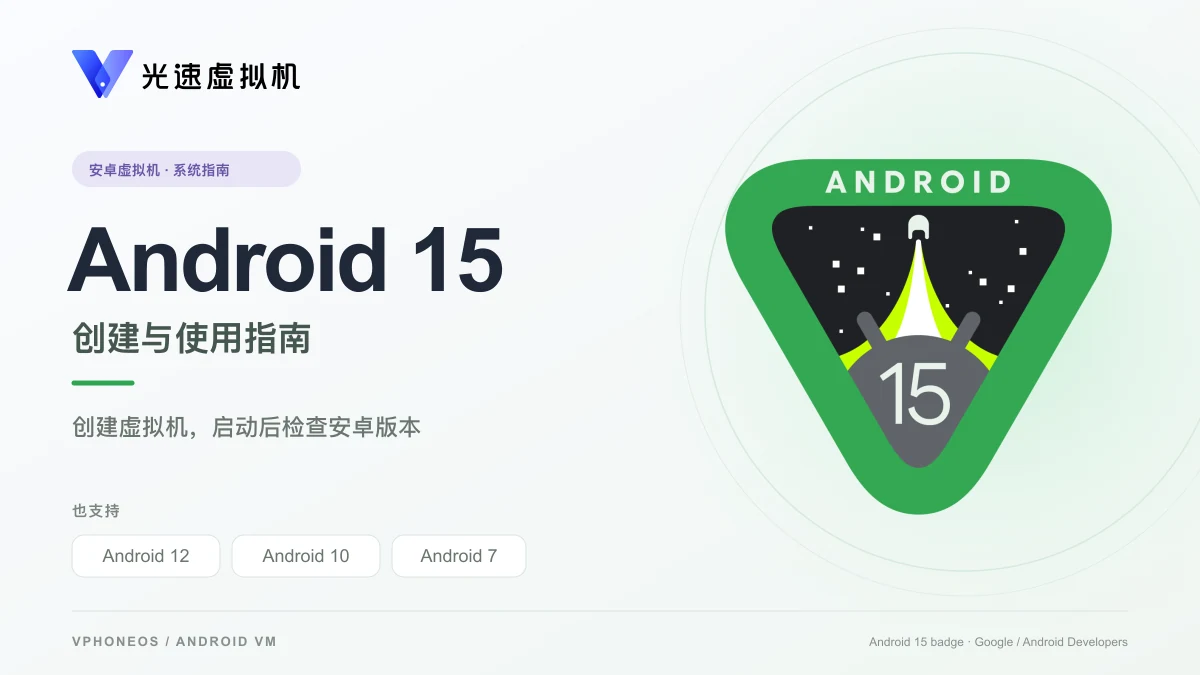
光速虚拟机可在受支持的手机上创建 Android 15 虚拟系统,不会把手机本身升级为 Android 15。Android 15 提供“混合”和“64位”选项,需要高级会员;运行兼容的32位应用时选择“混合”。
安装应用前,要看两个要求:最低安卓版本,以及32位或64位支持。创建页把位数选项叫“应用架构”,“混合”表示同时支持32位和64位。即使这两项匹配,应用需要的服务、手机性能和画面兼容性也可能影响使用。
虚拟系统在这部安卓手机上运行,不是由远程服务器托管的云手机。手机关机后,里面的任务也会停止;后台运行还受手机的电池、内存和系统设置影响。
安卓版本和位数怎么选?
在创建页选择 Android,再选“系统版本”和“应用架构”。不同系统提供的位数选项不同,换系统后再检查一次。
“混合”可以支持兼容的32位与64位应用。选择Android 7等较早系统前,先看应用要求的最低安卓版本;选对位数也不能让要求Android 10的应用安装在Android 7中。可用选项还取决于手机和安装版本。
| 虚拟安卓系统 | 应用架构 | 会员要求 |
|---|---|---|
| Android 15 | 64位、混合;32位应用选混合 | 需要高级会员 |
| Android 12 | 64位、混合;32位应用选混合 | 需要高级会员 |
| Android 10 | 64位、混合;没有纯32位选项 | 需要高级会员 |
| Android 7 | 32位、混合、64位 | 纯64位需要高级会员;其他选项查看创建页 |
创建后,先试用你的应用
下面演示创建 Android 15“混合”虚拟机,再导入一个 APK 安装包。教程里的示例应用能运行,不代表所有应用都能运行;请试用自己的应用,检查登录、画面和需要的功能。
可用系统取决于安装版本、设备支持和会员状态。32 位手机系统不能运行 64 位虚拟机;如果应用提示设备或安装包不支持所选系统文件,按提示选择兼容环境或安装版本。
需要比较不同系统的效果时,可新建两个普通虚拟机,分别安装同一版本应用,检查启动、登录与实际使用的功能。多个虚拟机便于保留不同配置;同时运行多个虚拟机需要高级会员,并应根据手机资源安排。
操作步骤
打开虚拟机创建页
手机上的光速虚拟机 → 虚拟机页 → 轮播最右侧的创建页 → Android
打开光速虚拟机,点底部“虚拟机”,滑到最右侧的创建卡片,再选 Android。页面默认选中 Android 12,下一步可改为需要的版本。
完成后检查 应看到可选的安卓版本与架构区域;此时尚未创建虚拟机。
选择安卓版本和应用位数
创建卡片 → 系统版本与应用架构
在“系统版本”中选择 Android 15、12、10 或 7,再到“应用架构”选择位数。Android 15、12、10 可选“64 位”或“混合”;Android 7 还可选“32 位”。需要兼容的 32 位应用时,选择“混合”或可用的“32 位”。
完成后检查 系统版本与架构都应显示正确选中;切换系统后再检查一次架构,避免沿用不符合应用要求的选项。
Android 15、12、10,以及 Android 7 的纯 64 位环境需要高级会员;系统版本和应用架构是两项独立条件。
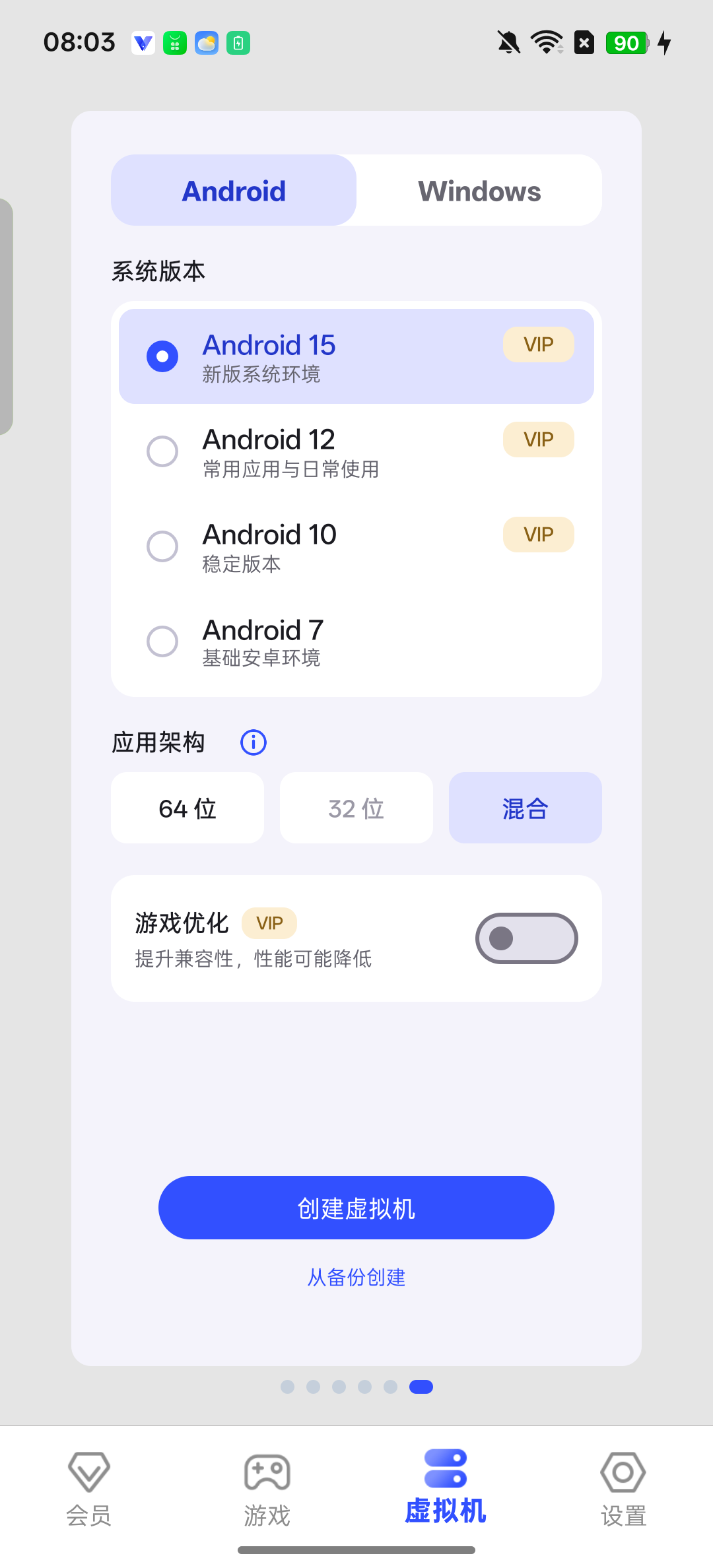
系统版本选择 Android 15,应用架构选择“混合”。 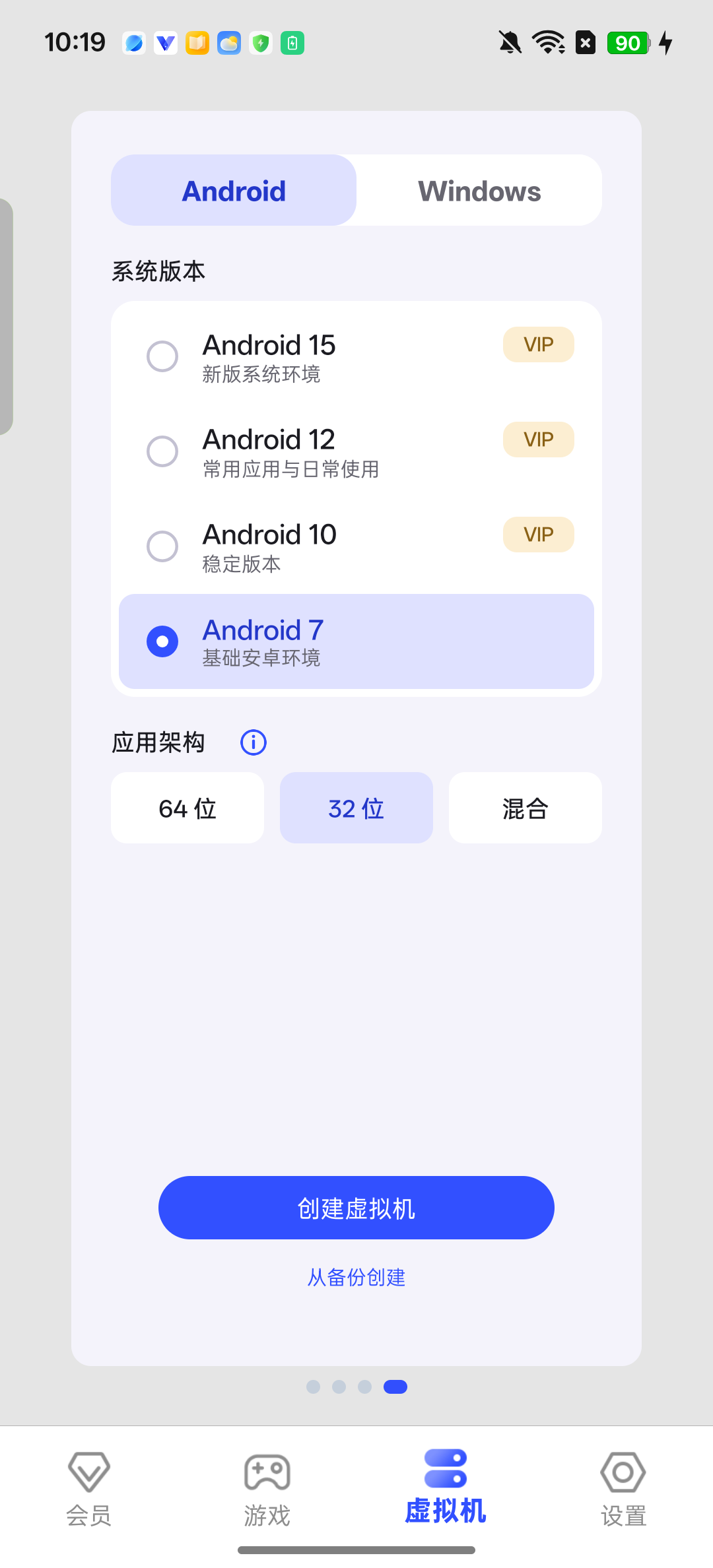
选择 Android 7 后,“64 位”“32 位”和“混合”均可选;图中已选中“32 位”。 创建虚拟机,记住编号
创建卡片 → 创建虚拟机
检查所选系统和应用位数,再点“创建虚拟机”。如出现会员提示,先登录有相应会员功能的账号,再回来创建。看到“创建实例成功!”后点“确定”,记住新卡片的编号。
完成后检查 看到创建成功提示,列表中出现新卡片。仅出现会员提示时,还没有创建成功。
如果当前账号不能使用这个系统,返回选择可用的版本。创建成功后,再启动虚拟机。
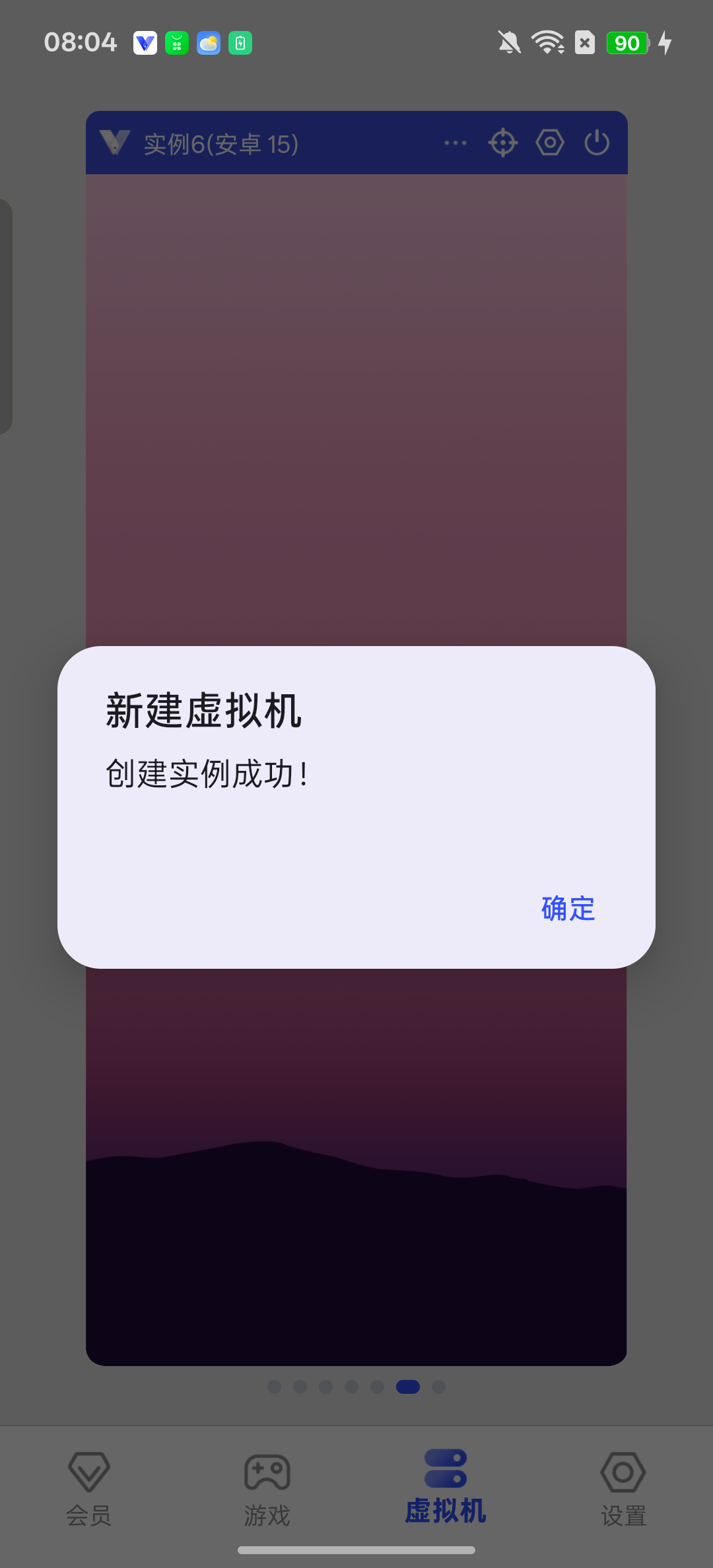
创建成功后点“确定”,再检查新虚拟机卡片的编号。 启动刚创建的虚拟机
手机上的光速虚拟机 → 虚拟机页 → 该虚拟机卡片
返回虚拟机列表,找到刚创建的虚拟机卡片,检查虚拟机编号和安卓版本,再点击卡片上的播放(三角形)按钮。若弹出权限或后台进程设置引导,按提示设置,返回后再次启动同一虚拟机。
完成后检查 应进入所选虚拟机的启动或 ROM 准备进度,而不是仍停在创建表单。
已有虚拟机可从此步开始,但先确认其系统版本和应用架构满足要求。
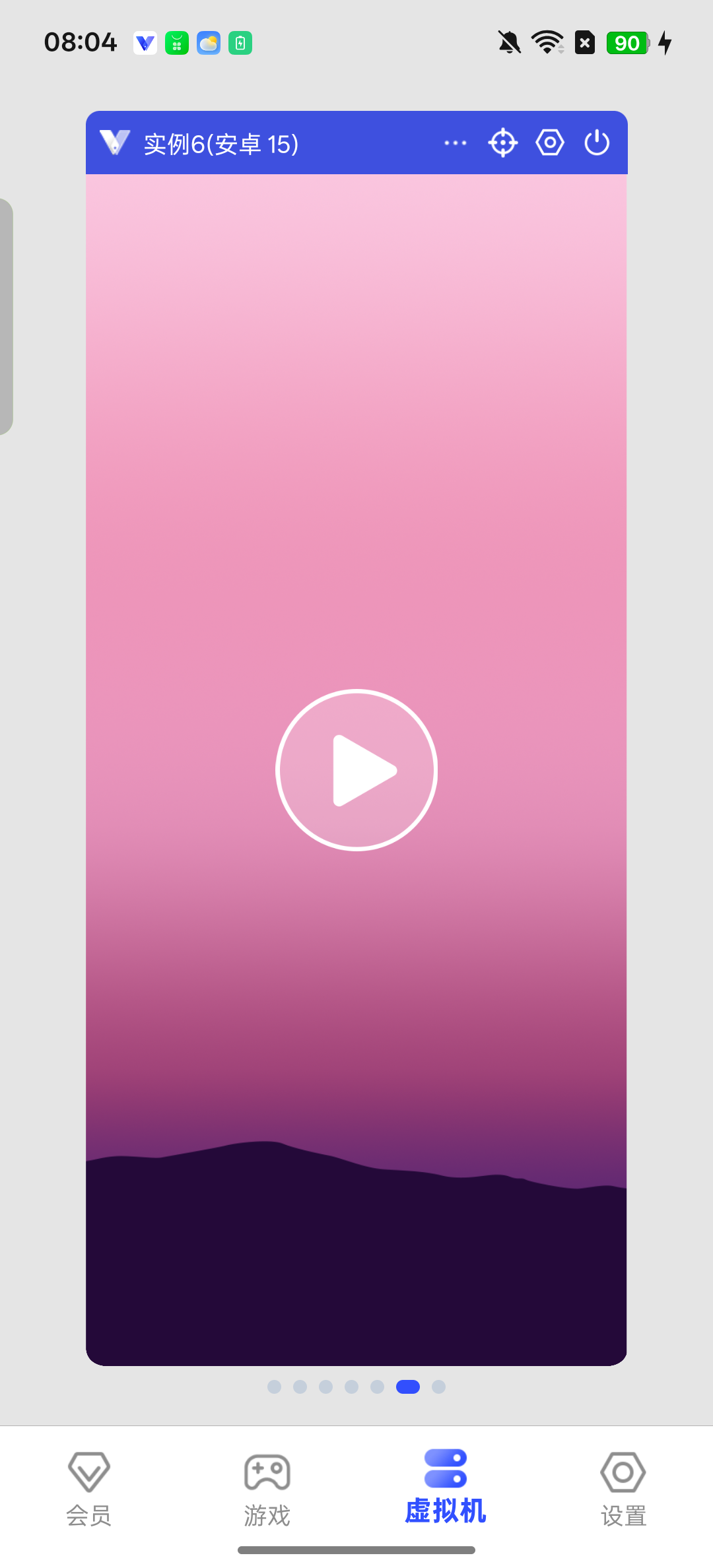
找到新建的 Android 15 混合虚拟机,点击播放按钮启动。 按提示下载系统文件
该虚拟机 → 首次启动的 ROM 准备页面
ROM 是虚拟机需要的安卓系统文件。首次启动若提示下载 ROM,按提示下载。使用移动网络时,先检查文件大小和流量,再点“立即下载”。等待下载和解压结束;已有系统文件时可跳过。
完成后检查 下载和解压完成后,进入启动画面。若失败,按错误提示检查网络、剩余空间或会员状态后重试。
创建成功后,仍可能需要下载系统。部分版本会要求先下载包含该系统的应用安装包,请按实际提示操作。
等待虚拟安卓桌面出现
该虚拟机 → 系统启动页面
等待启动结束。看到桌面预览后,点卡片进入虚拟机。若出现安卓首次设置,先按屏幕提示完成。
完成后检查 安卓桌面或应用列表已出现,点击有反应,再继续安装应用。
停留在百分比进度、黑屏或错误页时,不视为启动完成。
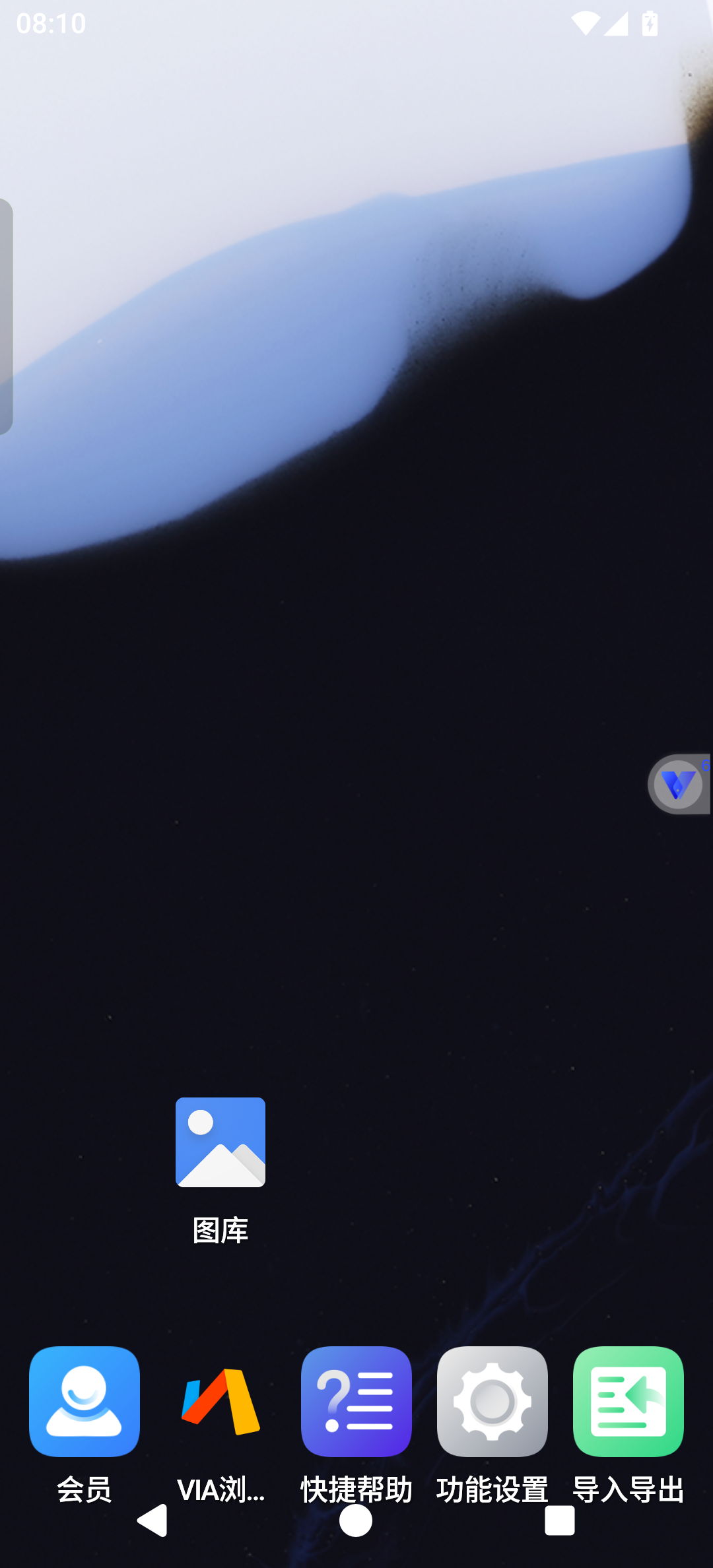
Android 15 混合虚拟机已进入桌面;悬浮球上的编号可用于检查当前虚拟机。 在虚拟系统中检查安卓版本
该虚拟机 → 应用列表 → 设置 → 关于本机 → Android 版本
在虚拟桌面向上滑动,打开应用列表并点击“设置”。向下滚动找到“关于本机”,打开后再点击“Android 版本”,检查显示的版本与创建时所选系统一致。本页示例应显示 15。检查完成后,点击底部圆形主页按钮回到同一虚拟机的桌面。
完成后检查 应在虚拟系统设置中看到 Android 版本值,且与创建时所选系统一致;图中虚拟机显示 15。
请从虚拟机应用列表打开系统“设置”。配图来自 Android 15;其他版本的页面名称可能不同,可在其系统设置中查找“Android 版本”。
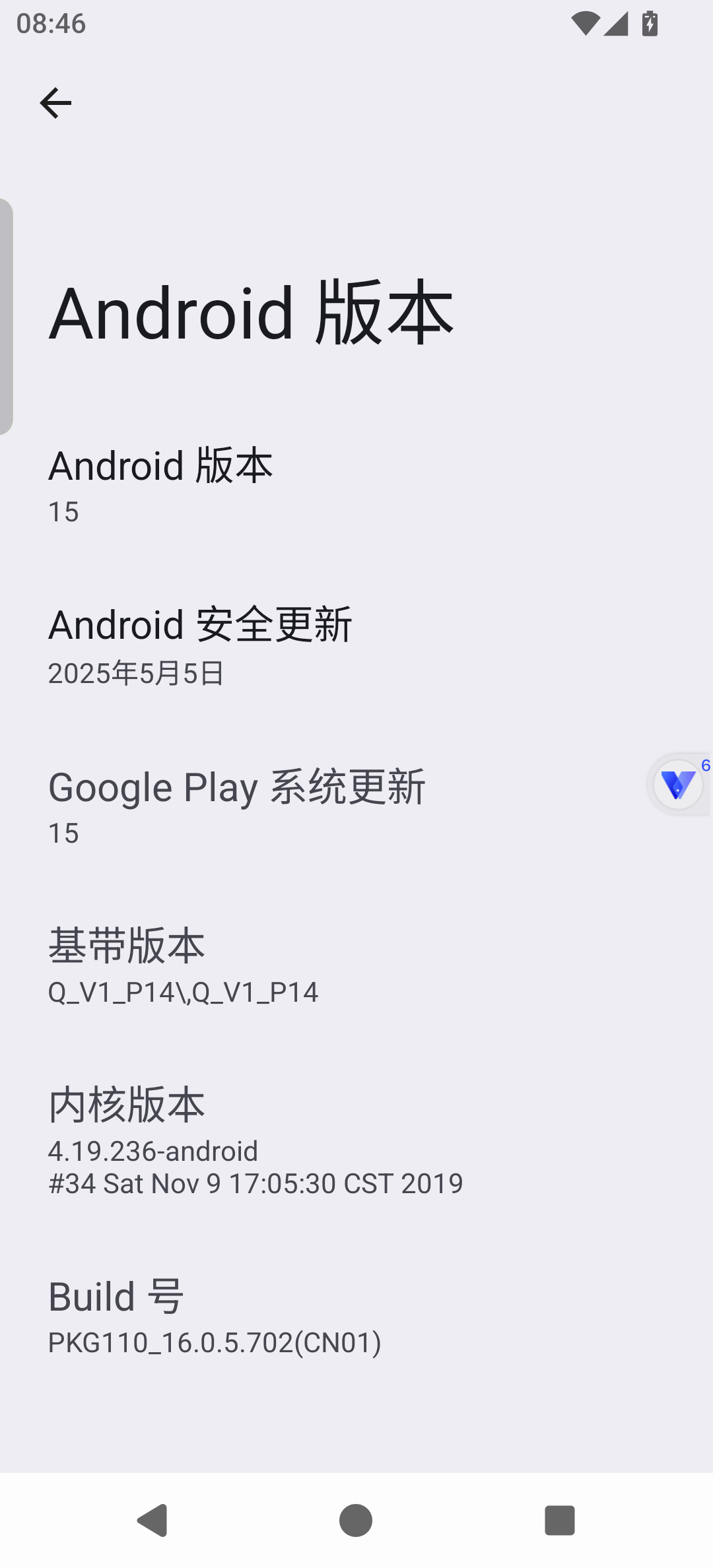
在虚拟系统的设置中检查版本:此 Android 15 混合虚拟机显示 15。 打开“导入导出”
运行中的该虚拟机 → 悬浮球 → 导入导出
点虚拟机边缘的悬浮球,在工具栏中向上滑动,点“导入导出”。检查虚拟机名称或编号,再点“导入到虚拟机”。也可从对应虚拟机卡片的设置中打开“导入导出”。
完成后检查 应进入同一虚拟机的导入选择页,看到“应用”“图片”“文件”分类。
若提示“请先启动虚拟机再导入文件”,回到同一虚拟机,按前面启动步骤完成开机后重新进入;不要改选别的虚拟机。
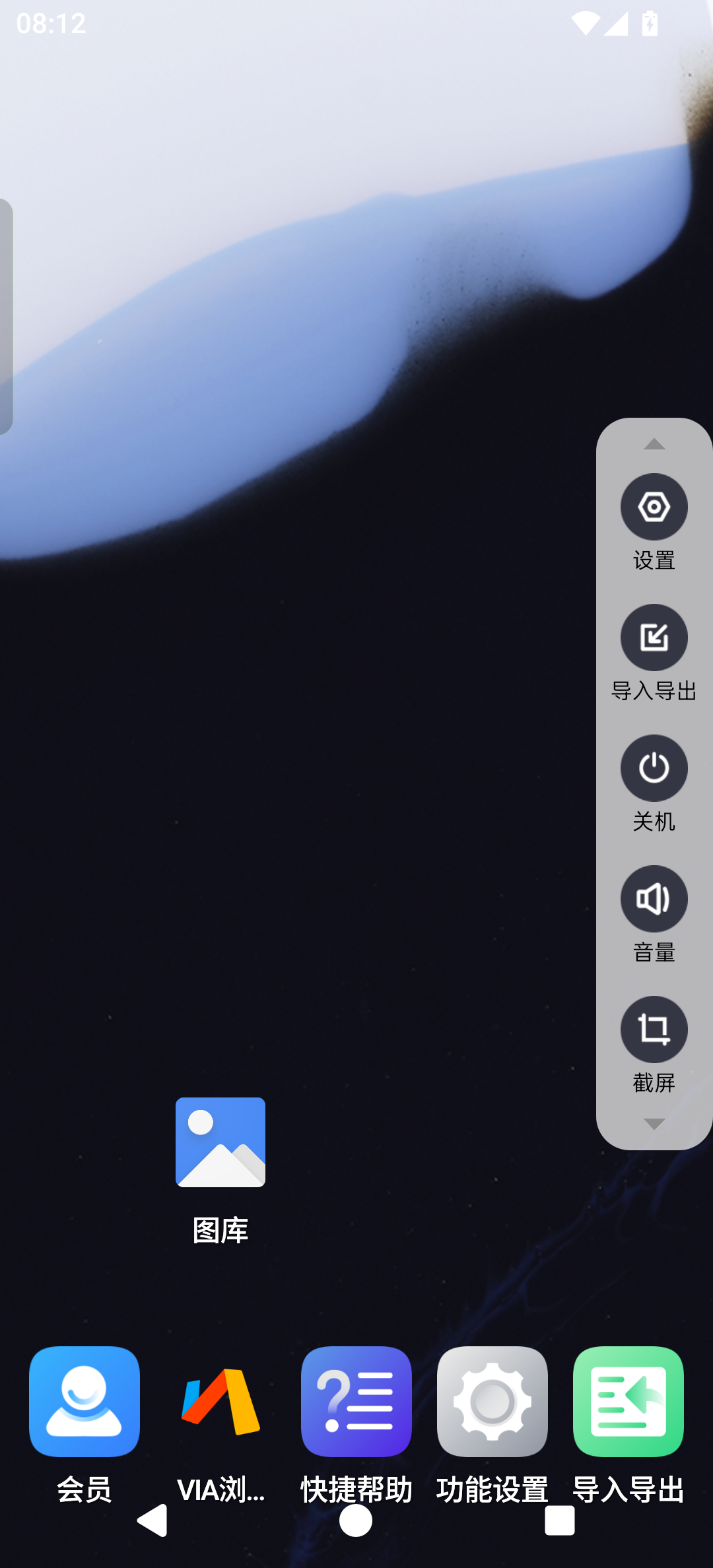
在悬浮工具栏中向上滑动,可直接找到“导入导出”。 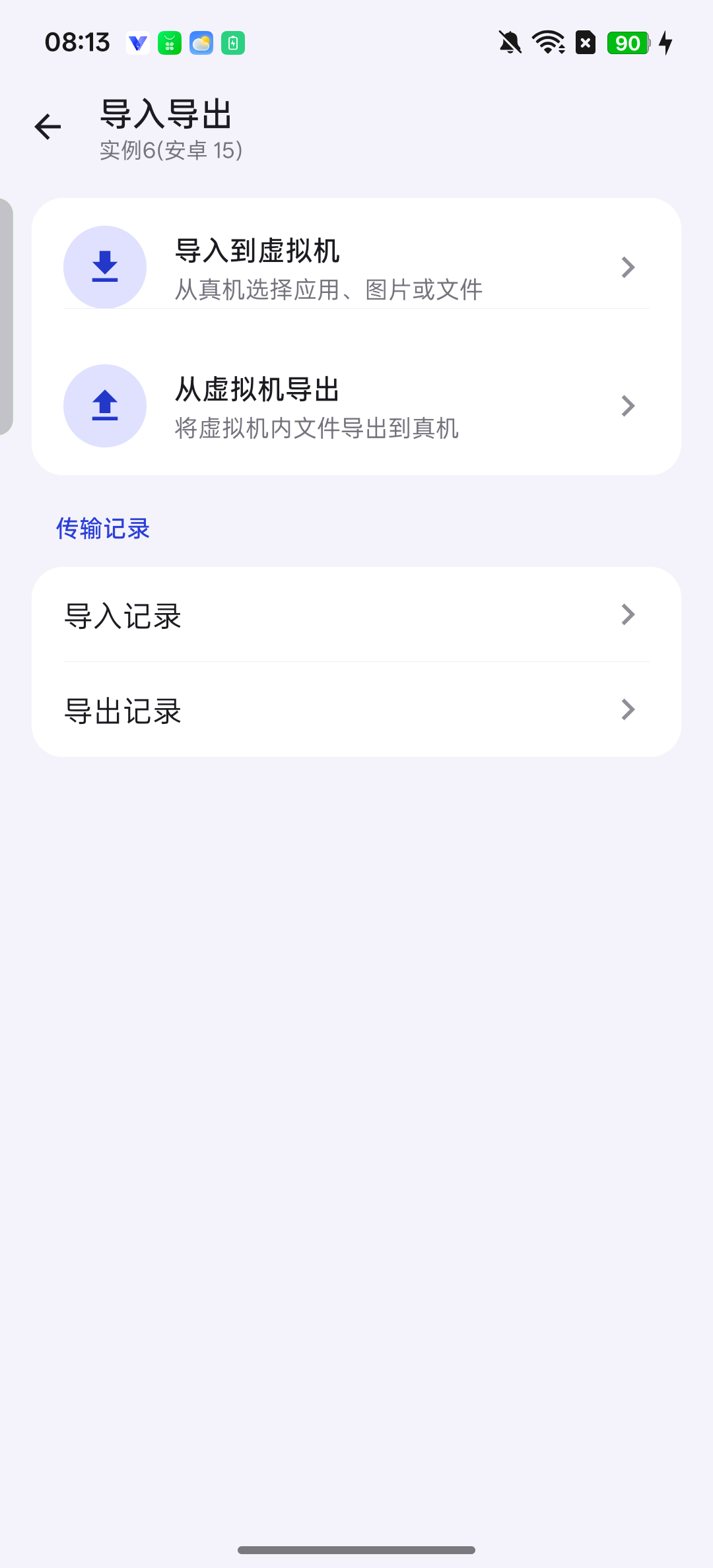
检查页面中的虚拟机名称或编号,再点“导入到虚拟机”。 选择要安装的 APK 文件
该虚拟机的导入页 → 文件 → Download → 安装包所在目录
APK 是安卓应用的安装文件。先把 APK 保存到手机的 Download(下载)文件夹。在导入页点“文件”,打开对应文件夹并勾选 APK。若要求文件访问权限,允许后重新打开文件夹。
完成后检查 目标 APK 的复选框应已选中,底部“导入”按钮应显示所选数量。
如出现安卓版本或架构不兼容提示,先更换符合要求的虚拟机;不要继续在不匹配的虚拟机中反复导入。
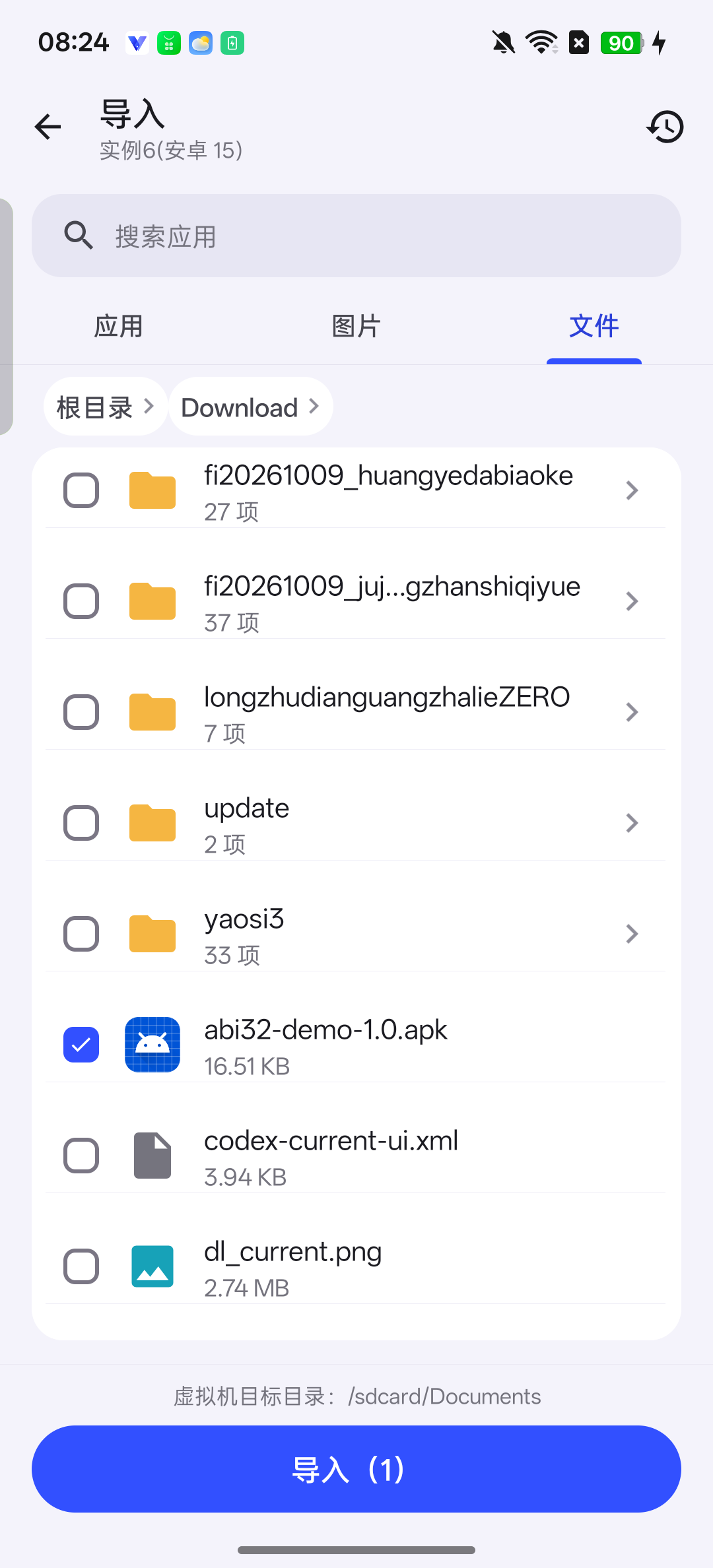
在文件目录中勾选 APK,底部导入按钮显示已选数量;图中为离线 32 位示例应用。 点击“导入”
该虚拟机的导入页面 → 底部导入按钮
检查文件名后,点底部“导入”或“导入(数量)”,等待传输和安装。小文件可能很快完成。
完成后检查 在导入记录中找到这个 APK。若“正在导入”里没有,查看“导入完成”;两处都没有时,返回重新检查是否已选中文件并点击导入。
此时不要退出导入页面;退出可能中断任务。
等待“安装成功”
该虚拟机 → 导入记录
仍显示“安装中”时继续等待。打开“导入完成”,找到这个 APK,看到“安装成功”后再继续。若显示“安装失败”,先按错误提示处理。不用再次点击已完成的记录。
完成后检查 这个 APK 显示“安装成功”。只看到传输完成,还不能确认应用已经装好。
APK 导入包含传输与安装两个阶段;一般文件传输完成不能替代应用安装成功。
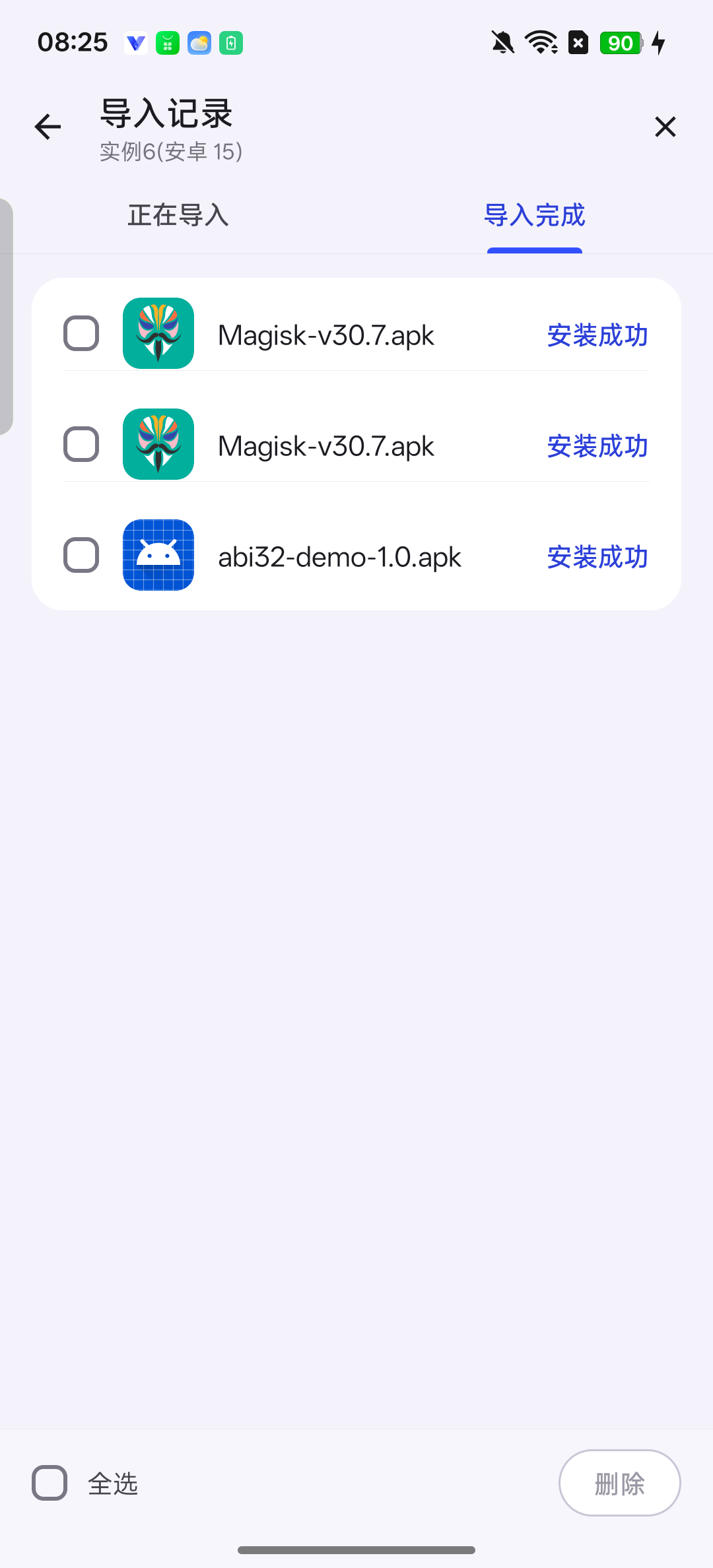
“导入完成”列表中,abi32-demo-1.0.apk 这一行显示“安装成功”。这里只检查该示例条目。 回到虚拟机桌面
导入记录 → 返回 → 该虚拟机
安装成功后,点页面返回箭头回到原虚拟机。若回到虚拟机列表,按编号进入刚才的虚拟机。点悬浮菜单中的“主界面”,再向上滑动桌面打开应用列表,找到新装的应用。
完成后检查 应看到原虚拟机的安卓桌面或应用列表,并能找到刚安装的应用图标。
悬浮菜单的“主界面”指虚拟安卓桌面;“退出”才是返回手机上的光速虚拟机主应用,两者不要混淆。
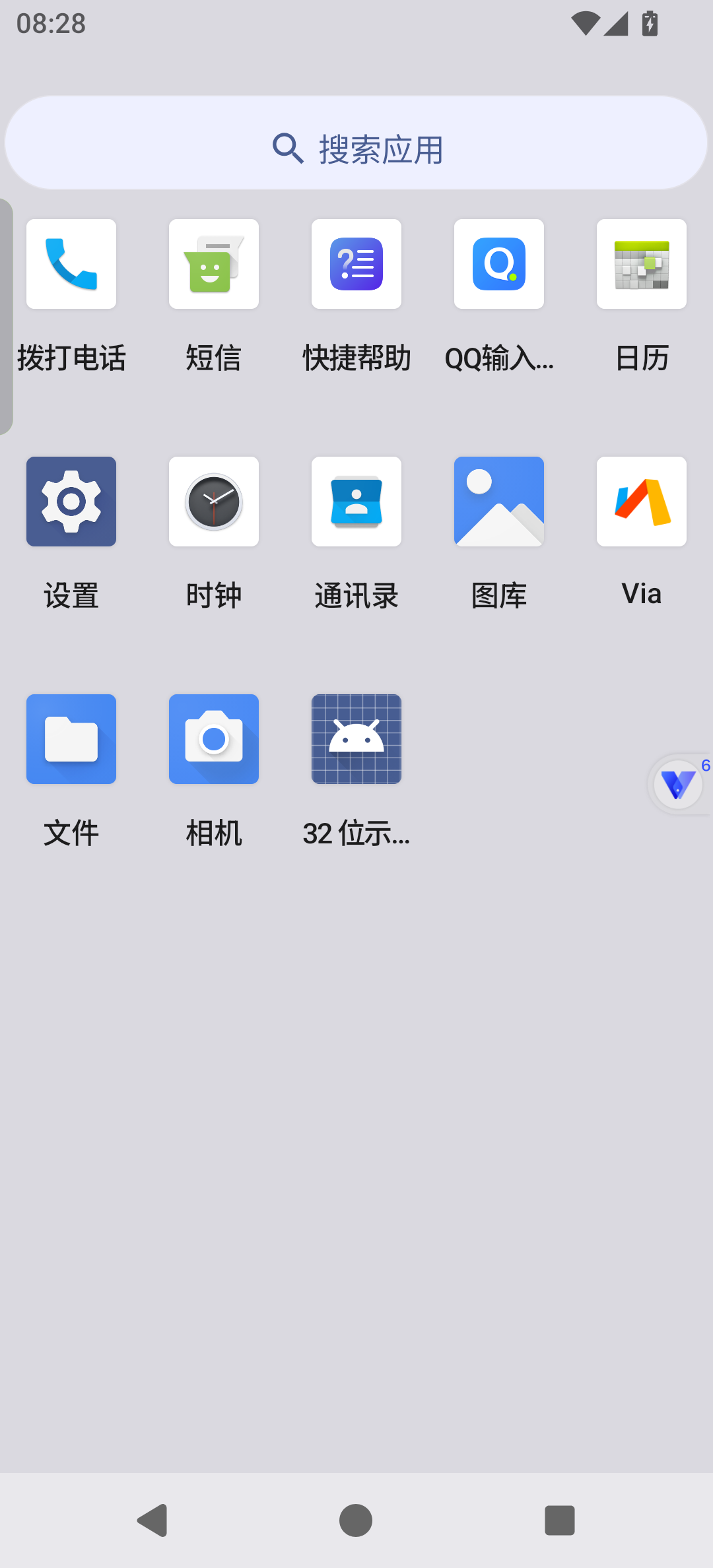
应用列表已出现“32 位示例”图标;继续点击它检查运行情况。 打开应用,试用主要功能
该虚拟机 → 安卓桌面或应用列表
打开新装的应用,按需要完成权限、登录和首次设置。若出现系统版本不兼容提示,先阅读提示再决定是否继续。试用你需要的功能,并检查能否正常保存。
完成后检查 应用能打开,主要功能能使用。仅看到应用图标,还不能确认它能正常运行。
配图使用一个离线32位示例应用。首次打开时虽有旧版本提示,确认后仍可运行。其他应用是否可用,需要分别试用。
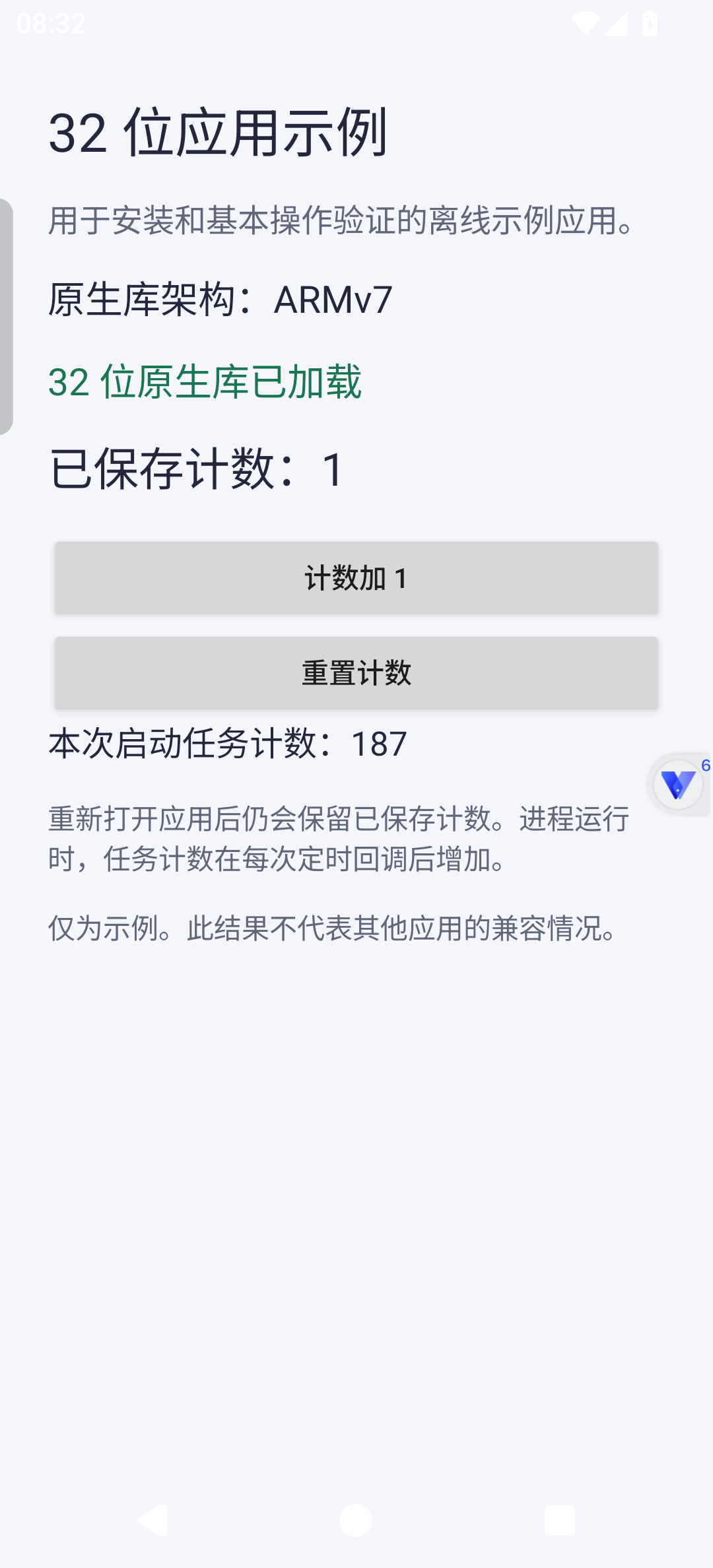
示例32位应用已能运行,并能保存测试计数。其他应用是否可用,需要分别试用。
常见问题
选择 Android 15 会把我的手机系统升级到 Android 15 吗?
不会。这里创建的是虚拟机内部的安卓环境,不是对手机本身的系统进行升级或刷机。
旧应用一定应该选择 Android 7 吗?
不一定。先看应用最低安卓版本和位数,再结合实际兼容情况选择。某些旧应用适合较早环境,另一些应用需要 Android 10 或更新系统。
为什么 Android 15、12、10 的“32 位”不可选?
这三个版本提供纯 64 位与 64 位加 32 位的混合环境,没有纯 32 位 ROM。要使用兼容的 32 位应用,请选择“混合”,并确认应用的最低安卓版本符合所选系统。
Android 15、12、10、7 都需要高级会员吗?
Android 15、Android 12 和 Android 10 需要高级会员;Android 7 的纯 64 位选项也需要高级会员。同时运行多个虚拟机和其他功能也可能需要会员,以应用内提示为准。
创建成功就表示所有应用都能运行吗?
创建成功表示虚拟环境已建立。应用仍可能有架构、系统版本、图形、服务或账号方面的要求,应导入后检查自己需要的功能。